1. Introduction
ShowDesk est un systeme professionnel de diffusion de notes speaker pour Microsoft PowerPoint. Il affiche les notes du presentateur sur un ou plusieurs ecrans de confort (comfort monitors) en temps reel, via le reseau local.
Cas d'utilisation
- Conferences : Le speaker voit ses notes sur un moniteur au sol ou sur pupitre
- Spectacles : Les acteurs/comediens lisent leur texte sur un retour scene
- Cultes : Le pasteur suit son plan de predication sur un ecran dedie
- Formations : Le formateur garde le fil de son cours sans regarder le PC
- Evenements corporate : Le presentateur est guide par ses notes en temps reel
Architecture
Composants
- Plugin PowerPoint (serveur) : s'integre au ruban PowerPoint, extrait et diffuse les notes en temps reel
- Client Speaker (teleprompter web) : page HTML accessible depuis n'importe quel navigateur, tablette ou smartphone
- Les quatre regies : un poste de commande par sortie — presentateur, salle, spectateur — plus la regie generale, qui pilote les trois sorties ensemble par scenarios. Commandes a gauche, ce que la sortie affiche a droite, et rien ne part sans le bouton GO
ShowDesk is a professional speaker notes broadcasting system for Microsoft PowerPoint. It displays presenter notes on one or more comfort monitors in real time, over the local network.
Use Cases
- Conferences: The speaker reads notes on a floor or podium monitor
- Performances: Actors/comedians read their script on a stage return monitor
- Worship services: The pastor follows their sermon outline on a dedicated screen
- Training sessions: The instructor keeps track of their course without looking at the PC
- Corporate events: The presenter is guided by real-time notes
Architecture
Components
- PowerPoint Plugin (server): integrates into the PowerPoint ribbon, extracts and broadcasts notes in real time
- Speaker Client (web teleprompter): HTML page accessible from any browser, tablet or smartphone
- The four control rooms: one control desk per output — presenter, room, audience — plus the General room, which drives all three outputs together through scenarios. Controls on the left, what the output shows on the right, and nothing goes out without the GO button
2. Installation
Prerequis
- Windows 10 (version 1903+) ou Windows 11
- Microsoft PowerPoint 2016, 2019, 2021 ou Microsoft 365
- .NET Framework 4.8 (inclus dans Windows 10 1903+)
- VSTO Runtime (installe automatiquement avec le plugin)
Installation du Plugin PowerPoint
- Fermez PowerPoint
- Executez le fichier
Installer ShowDesk.bat - Suivez les instructions a l'ecran
- Relancez PowerPoint
- Verifiez que l'onglet ShowDesk apparait dans le ruban
Regies et sorties (sans installation)
Toutes les interfaces sont des pages web servies directement par le plugin PowerPoint. Aucune installation supplementaire n'est necessaire :
- Accueil (page de depart de l'operateur) :
http://[IP-du-serveur]:9502 - Regie presentateur :
http://[IP-du-serveur]:9502/regie/presentateur - Regie salle :
http://[IP-du-serveur]:9502/regie/salle - Regie spectateur :
http://[IP-du-serveur]:9502/regie/spectateur - Sortie presentateur (la tablette) :
http://[IP-du-serveur]:9502/speaker
Prerequisites
- Windows 10 (version 1903+) or Windows 11
- Microsoft PowerPoint 2016, 2019, 2021 or Microsoft 365
- .NET Framework 4.8 (included in Windows 10 1903+)
- VSTO Runtime (automatically installed with the plugin)
PowerPoint Plugin Installation
- Close PowerPoint
- Run the
Installer ShowDesk.batfile - Follow the on-screen instructions
- Restart PowerPoint
- Verify that the ShowDesk tab appears in the ribbon
Control rooms and outputs (no installation)
Every interface is a web page served directly by the PowerPoint plugin. No additional installation is needed:
- Home (the operator's starting page):
http://[server-IP]:9502 - Presenter control room:
http://[server-IP]:9502/regie/presentateur - Room control room:
http://[server-IP]:9502/regie/salle - Audience control room:
http://[server-IP]:9502/regie/spectateur - Presenter output (the tablet):
http://[server-IP]:9502/speaker
3. Demarrage rapide Quick Start
Le ruban ShowDesk utilise des badges numerotes verts pour guider les etapes :
1 Demarrer la diffusion
- Ouvrez PowerPoint avec votre presentation
- Allez dans l'onglet ShowDesk
- Cliquez sur le badge 1 ou le bouton Diffuser dans le groupe "Diffusion"
- L'indicateur passe a Etat : Actif, l'adresse IP et le nombre de clients s'affichent dans le groupe "Reseau"
2 Ouvrir les interfaces web
- Cliquez sur Accueil dans le groupe "Regies" : la page de depart s'ouvre avec l'etat de la session, le guide de mise en route et les QR codes des appareils
- Faites scanner son QR a chaque appareil : la tablette du presentateur, le PC du projecteur, et le public. Ils affichent, vous pilotez
- Ouvrez ensuite la regie de la sortie que vous pilotez : Presentateur, Salle ou Spectateur
Presenter
- Lancez votre diaporama dans PowerPoint (F5)
- Les notes s'affichent automatiquement sur tous les clients connectes
- A chaque changement de slide, les notes se mettent a jour en temps reel
- Reglez a gauche dans votre regie, verifiez le resultat en preparation, puis envoyez avec GO
The ShowDesk ribbon uses green numbered badges to guide the steps:
1 Start Broadcasting
- Open PowerPoint with your presentation
- Go to the ShowDesk tab
- Click the 1 badge or the Broadcast button in the "Broadcast" group
- The indicator changes to Status: Active, the IP address and client count appear in the "Network" group
2 Open the Web Interfaces
- Click Home in the "Control rooms" group: the starting page opens with the session status, the getting-started guide and the devices' QR codes
- Have each device scan its own QR code: the presenter's tablet, the projector PC, and the audience. They display, you drive
- Then open the control room for the output you are driving: Presenter, Room or Audience
Present
- Start your slideshow in PowerPoint (F5)
- Notes are automatically displayed on all connected clients
- Each slide change updates the notes in real time
- Adjust on the left in your control room, check the result in preview, then send with GO


4. Le ruban PowerPoint The PowerPoint Ribbon
Le ruban ShowDesk est organise en 6 groupes, de gauche a droite :
1 Groupe Diffusion
- Badge vert 1 : Clic rapide pour demarrer/arreter la diffusion
- Diffuser (toggle) : Active ou desactive la diffusion des notes sur le reseau
- Etat : Affiche "Actif" ou "Inactif"
Groupe Regies
Les trois postes de commande. Chaque bouton porte la couleur de sa regie — la meme que dans l'interface — pour qu'on ouvre le bon sans lire l'etiquette.
- Presentateur (bleu) : pilote la tablette du presentateur
- Salle (vert) : pilote le projecteur
- Spectateur (orange) : pilote les telephones du public
- Accueil : la page de depart, qui distribue les acces aux appareils
Groupe Sorties
Les trois ecrans pilotes, a ouvrir sur les postes concernes.
- Presentateur : la page de la tablette
- Projecteur : la page de l'ecran de scene
- Spectateur : la page du public
Groupe QR Code
- QR Code : affiche le QR a faire scanner par un appareil
- Exporter PDF : affiche A4 imprimable avec le QR du public
Groupe Reseau
- Canal : Selecteur de canal 1-10 (pour isoler les presentations simultanees)
- Clients : Nombre de clients connectes en temps reel
- IP : L'adresse IP a communiquer aux clients
Groupe Outils
- Exporter notes : Exporte toutes les notes de la presentation en fichier HTML
- Repetition : Lance le mode repetition (navigation slide sans diaporama)
Groupe Licence
- Licence : Ouvre la fenetre de gestion de licence (activation, essai, achat)
- Indicateur : Affiche le type de licence et les jours restants en mode essai
Groupe Configuration
- Parametres : Ouvre la fenetre de reglages avances (ports, interface reseau)
- A propos : Informations sur la version
- Langue : Selecteur Francais / English pour l'ensemble de l'interface
The ShowDesk ribbon is organized into 6 groups, from left to right:
1 Broadcast Group
- Green badge 1: Quick click to start/stop broadcasting
- Broadcast (toggle): Enable or disable notes broadcasting over the network
- Status: Shows "Active" or "Inactive"
Control rooms Group
The three control desks. Each button carries its room's colour — the same as in the interface — so you open the right one without reading the label.
- Presenter (blue): drives the presenter's tablet
- Room (green): drives the projector
- Audience (orange): drives the audience phones
- Home: the starting page, which hands out access to the devices
Outputs Group
The three driven screens, to open on the machines concerned.
- Presenter: the tablet page
- Projector: the stage screen page
- Audience: the audience page
QR Code Group
- QR Code: shows the QR code for a device to scan
- Export PDF: printable A4 poster with the audience QR code
Network Group
- Channel: Channel selector 1-10 (to isolate simultaneous presentations)
- Clients: Number of connected clients in real time
- IP: The IP address to share with clients
Tools Group
- Export notes: Export all presentation notes as an HTML file
- Rehearsal: Start rehearsal mode (slide navigation without slideshow)
License Group
- License: Opens the license management window (activation, trial, purchase)
- Indicator: Shows the license type and remaining days in trial mode
Settings Group
- Settings: Opens the advanced settings window (ports, network interface)
- About: Version information
- Language: French / English selector for the entire interface
5. Les quatre regies The four control rooms
Le principe
Une régie par sortie, un GO
Ouvrez la régie de la sortie que vous pilotez, depuis le groupe Régies du ruban ou depuis l'accueil : /regie/presentateur (bleue, la tablette), /regie/salle (verte, l'écran de diffusion), /regie/spectateur (orange, les téléphones), /regie/direction (violette, la régie générale qui pilote les trois).
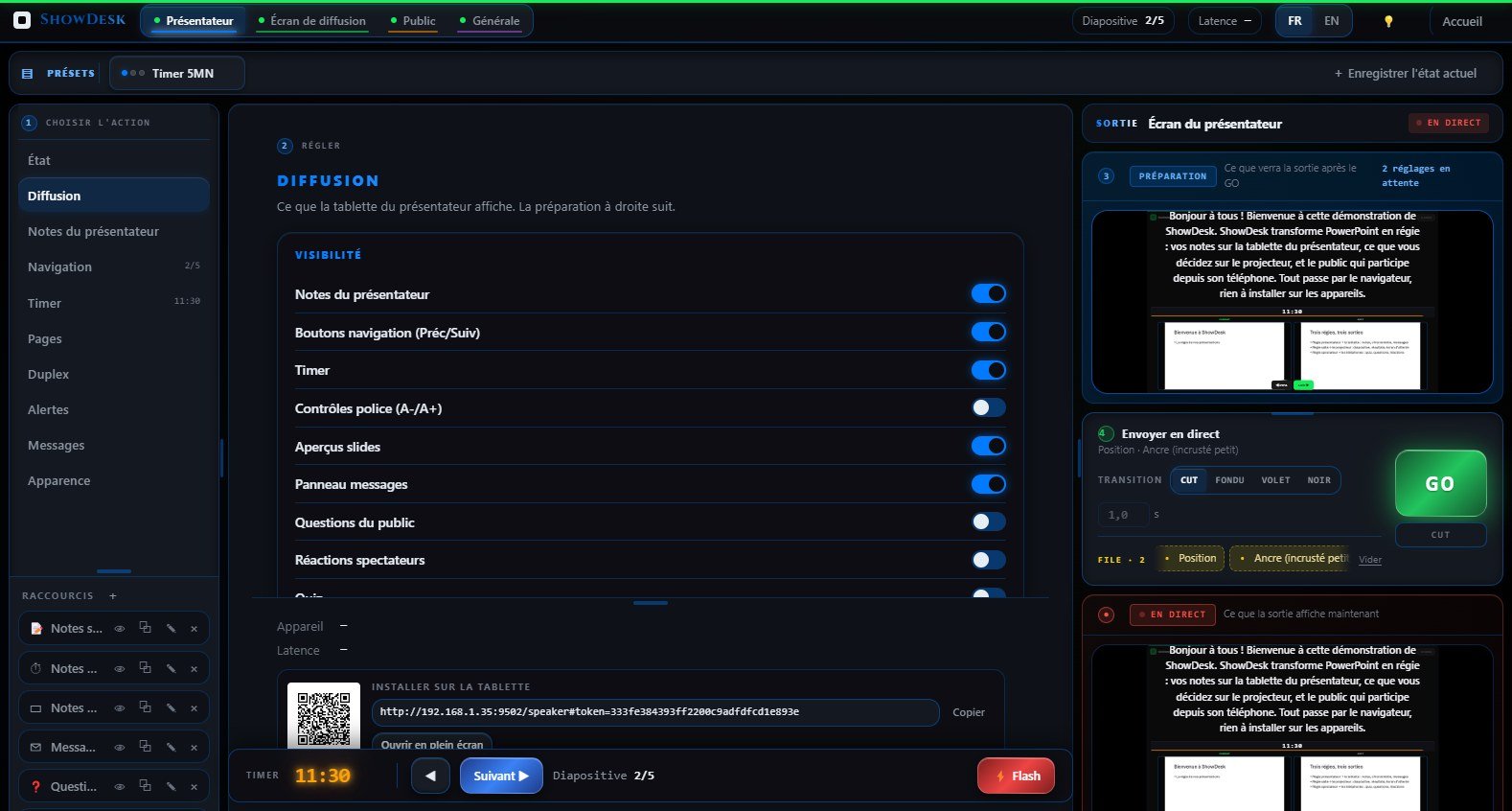
Chaque régie se lit de gauche à droite : la liste des panneaux, le panneau ouvert, puis la préparation (ce que la sortie affichera après le GO), le bouton GO, et le direct (ce que la sortie affiche maintenant). Rien n'atteint une sortie sans GO. La bande sous la préparation compte les réglages et les actions en attente.
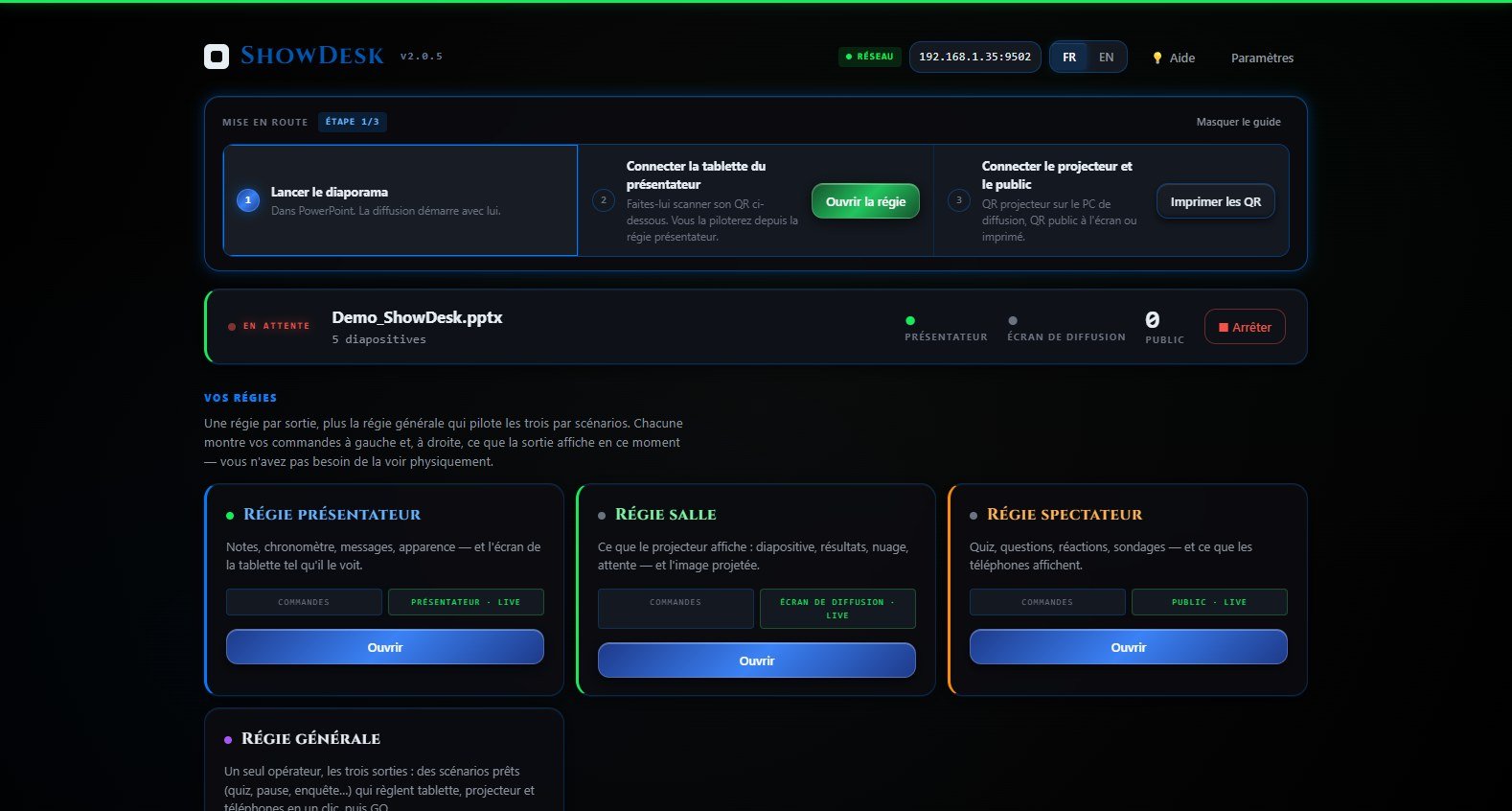
L'accueil
La page d'accueil résume l'état de la session (diffusion, appareils connectés, présentation ouverte), rappelle la mise en route, ouvre les quatre régies et affiche les QR codes de chaque appareil. Chaque lien porte un jeton d'accès : un appareil qui a scanné une fois garde son accès, même après un redémarrage de PowerPoint.
Mode explication
Le bouton en forme d'ampoule, en haut, allume le mode explication : survolez n'importe quelle commande pour lire sa bulle d'aide, un micro-tutoriel en français ou en anglais. La langue se choisit par poste (FR / EN en haut) ; les sorties gardent la leur.
Régie présentateur (bleue)
Diffusion : ce que la tablette affiche
Une bascule par élément de la tablette : notes du présentateur, boutons de navigation, timer, contrôles de police, aperçus des diapositives, panneau messages, questions du public, réactions, quiz, enquête, page, duplex. Une bascule modifiée passe dans la bande ; le GO envoie. Les lignes se glissent pour changer l'ordre.
Les panneaux Notes (taille, police, défilement), Navigation (précédente, suivante, aller à) et Apparence (thème, couleurs) complètent le pilotage.
Timer et barre de timer
Durée par préréglages (1 à 30 min) ou en secondes ; régler, ajouter, retirer ; démarrer, pause, arrêter, remettre à zéro ; vitesse x1, +10 %, +20 %, +30 %, -10 % pour rattraper discrètement. Sur la tablette, le timer est une barre horizontale avec sa progression : tout en haut, entre les notes et les diapositives, ou tout en bas ; hauteur et opacité réglables ; fond aucun / verre / plein, contour aucun / ligne / halo, barre ligne / halo / segments / remplissage, police mono / display / sans, couleurs unies ou en dégradé. Le widget de la régie et les moniteurs montrent la même barre.
Pile de timers : Empiler met le timer en cours de côté (il continue en arrière-plan, en petit sous le principal) et pose un nouveau timer ; Reprendre revient au précédent ; la reprise est automatique « à la fin de la pause » ou « à la fin du quiz ».
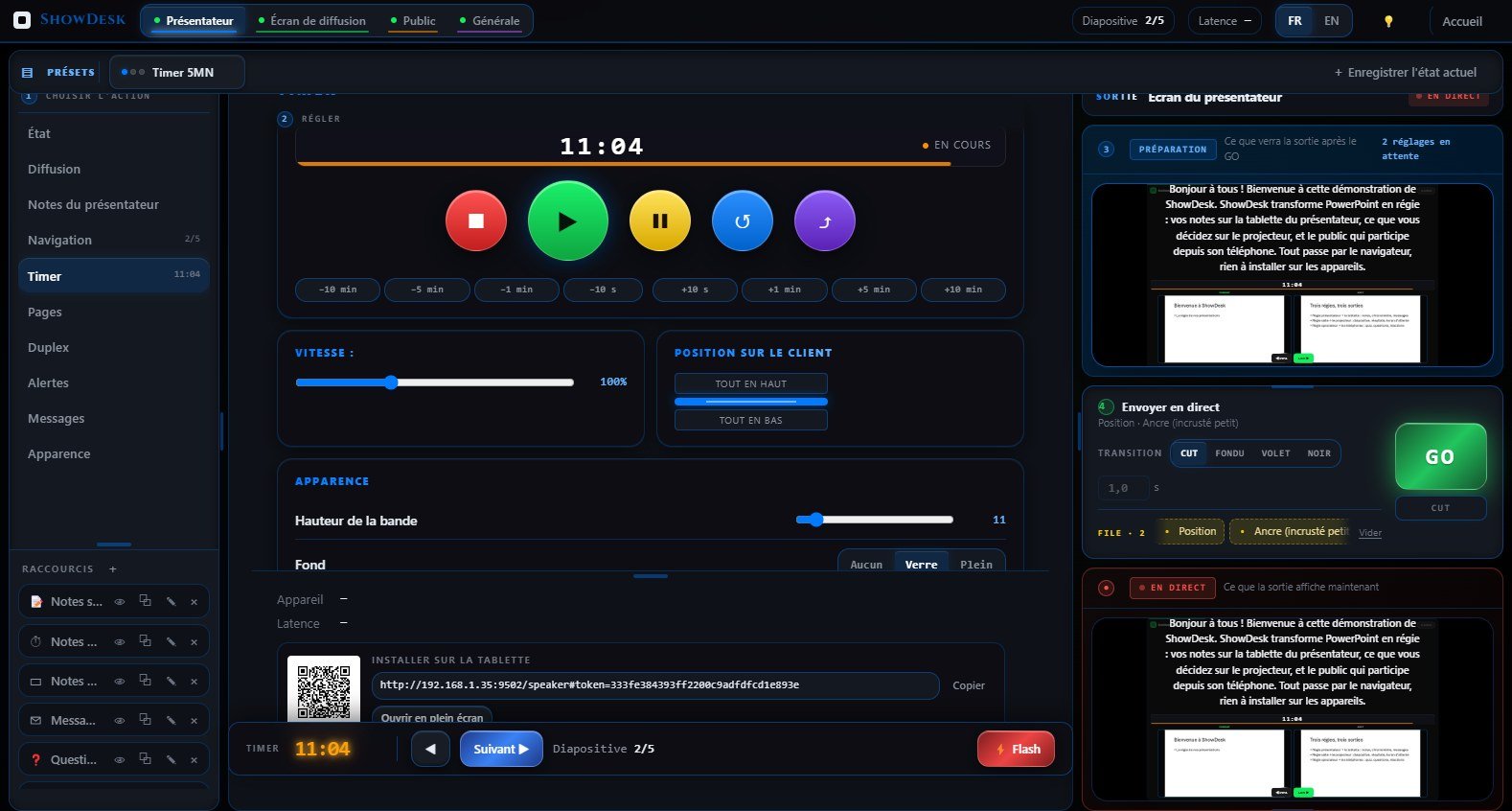
Alertes et messages
Alertes : seuils de temps restant (30, 15, 10, 5, 3, 2, 1 min, 30 s), un popup automatique sur la tablette au passage. Messages flash : GO, STOP, ATTENTION en un clic, ou un texte libre, avec durée et couleurs. Les popups se règlent (ON / OFF, durée) et ne se redéclenchent pas tant que l'on reste sur la même diapositive.
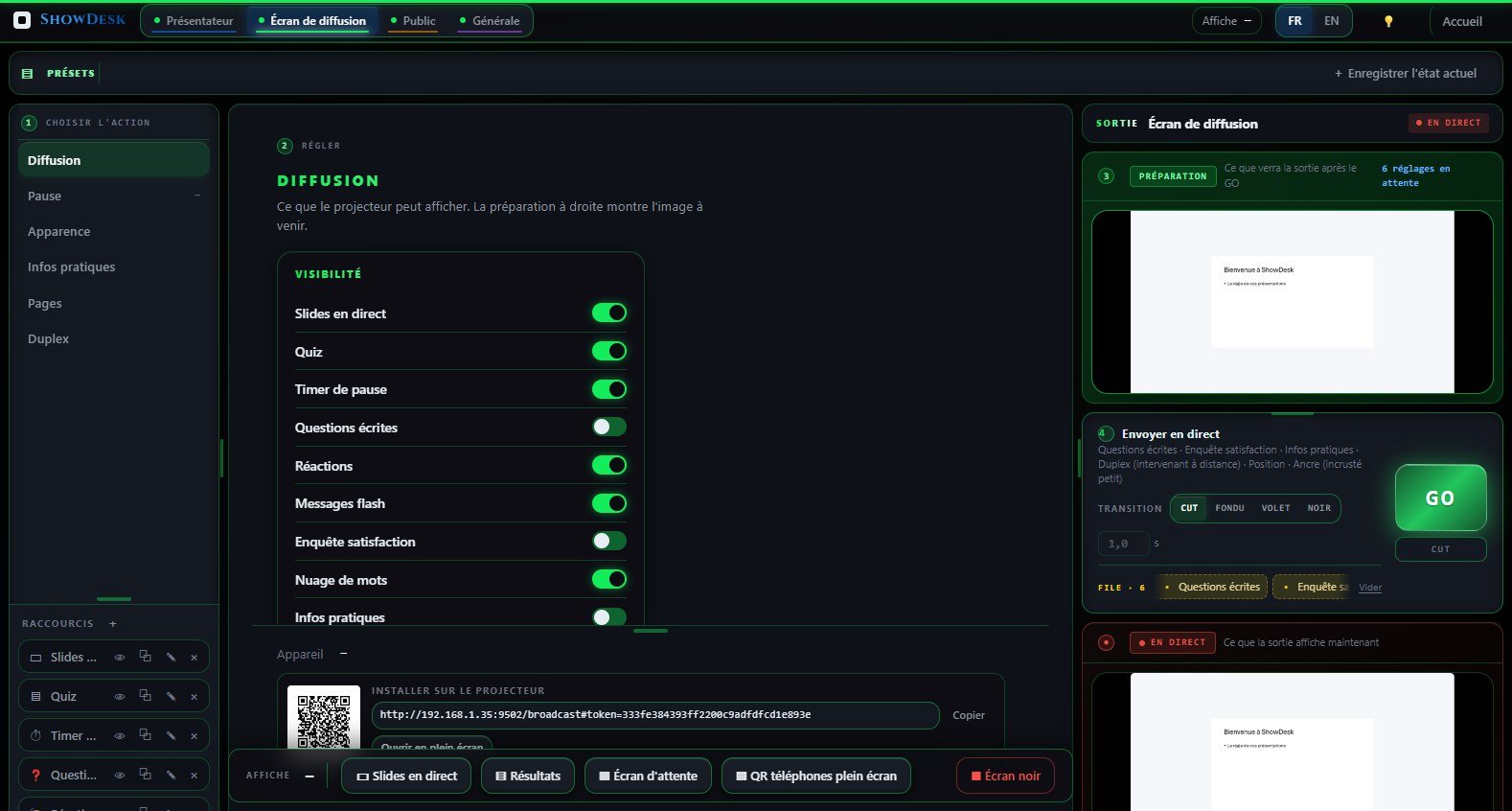
Régie salle (verte)
Ce que l'écran de diffusion affiche
Bascules de l'écran (diapositives, quiz, timer, questions, réactions, flash, enquête, nuage, infos, QR, page, duplex) et contenu de l'écran : diapositives, résultats, QR plein écran, page, duplex. La transition (cut, fondu, volet, noir) et sa durée s'appliquent à chaque GO. Raccourcis typiques : QR plein écran pendant l'accueil, résultats après un quiz, écran noir pendant une pause.
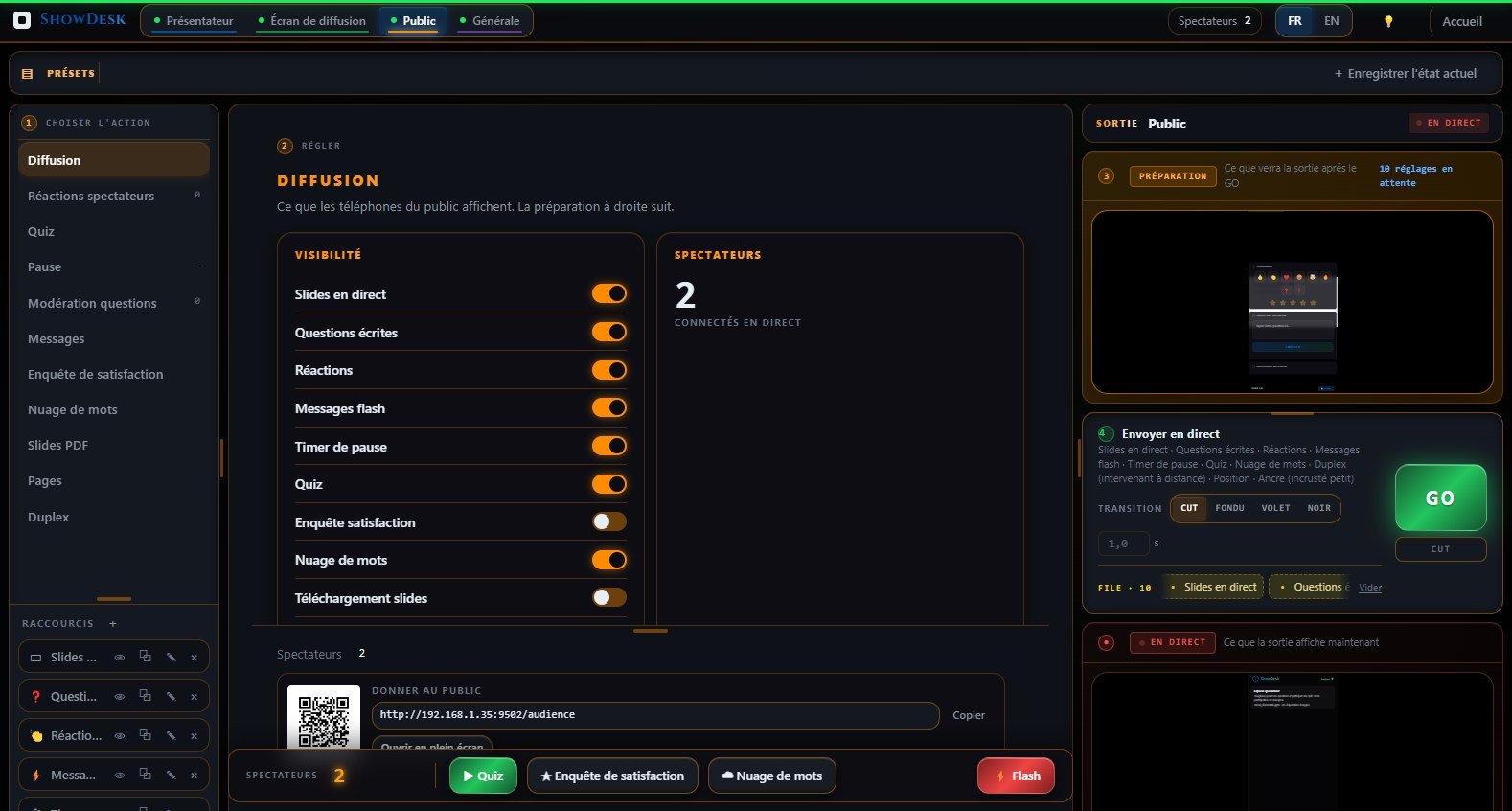
Régie spectateur (orange)
Ce que les téléphones affichent
Bascules des téléphones (diapositives, infos, questions, réactions, flash, timer, quiz, enquête, nuage, téléchargement, page, duplex) et les lancements : quiz du stock (lancer, question suivante, résultats, arrêter ; ✎ éditer, ⧉ dupliquer, × supprimer), questions écrites (file de modération : accepter, rejeter, mettre en avant ; envoi vers l'écran et la tablette), enquête et nuage de mots, pause (durée, message). Tout ce qui se stocke est enregistré avec le show.
Régie générale (violette)
Diffusion : les trois sorties d'un coup
Les trois cartes de visibilité côte à côte, contours et titres à la couleur de chaque sortie ; les trois miniatures en préparation et en direct ; une seule bande, un seul GO. Verrou : « Verrouiller les autres régies » réserve le GO à la régie générale, les autres continuent de préparer.
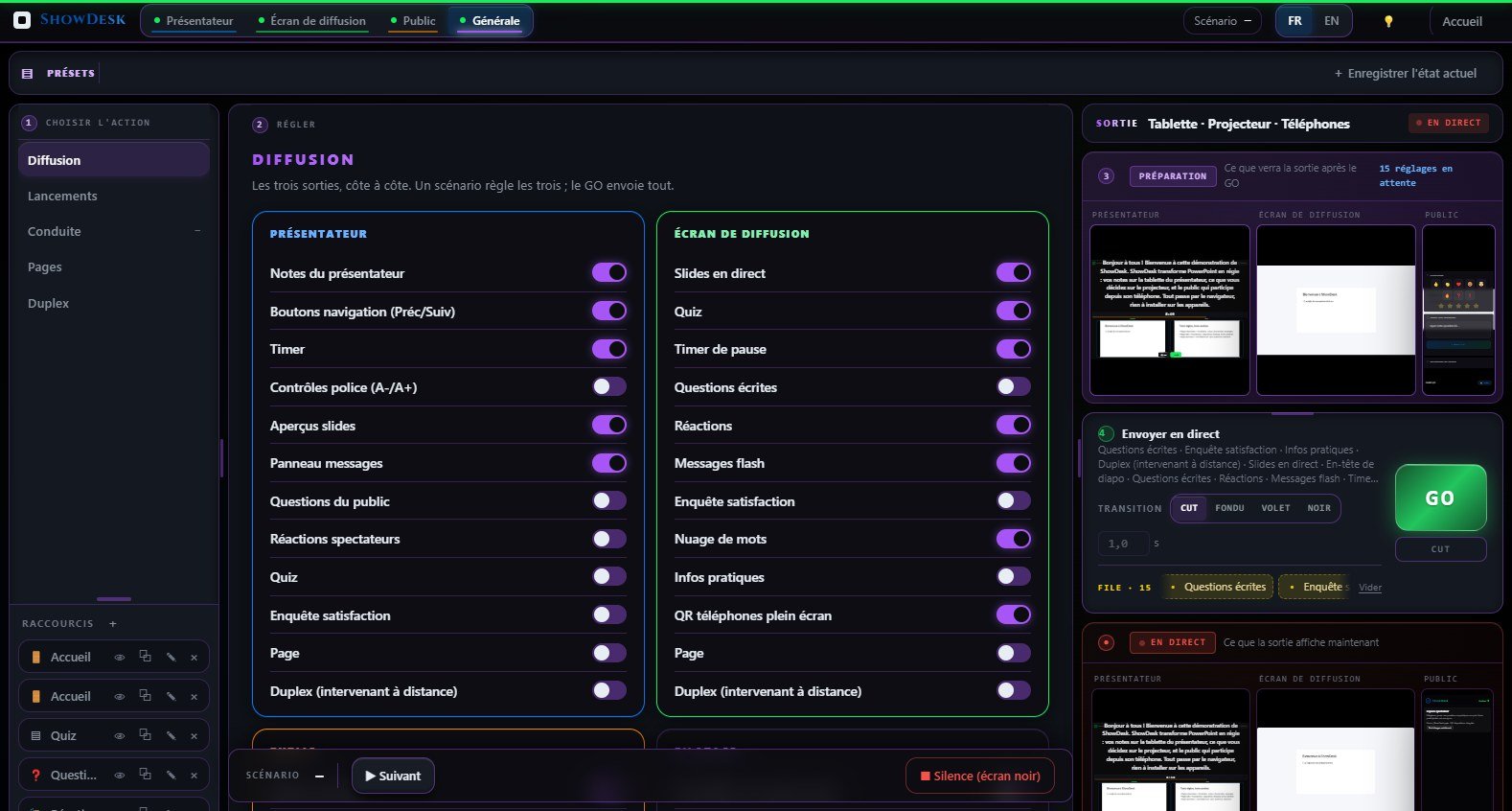
Lancements et scénarios
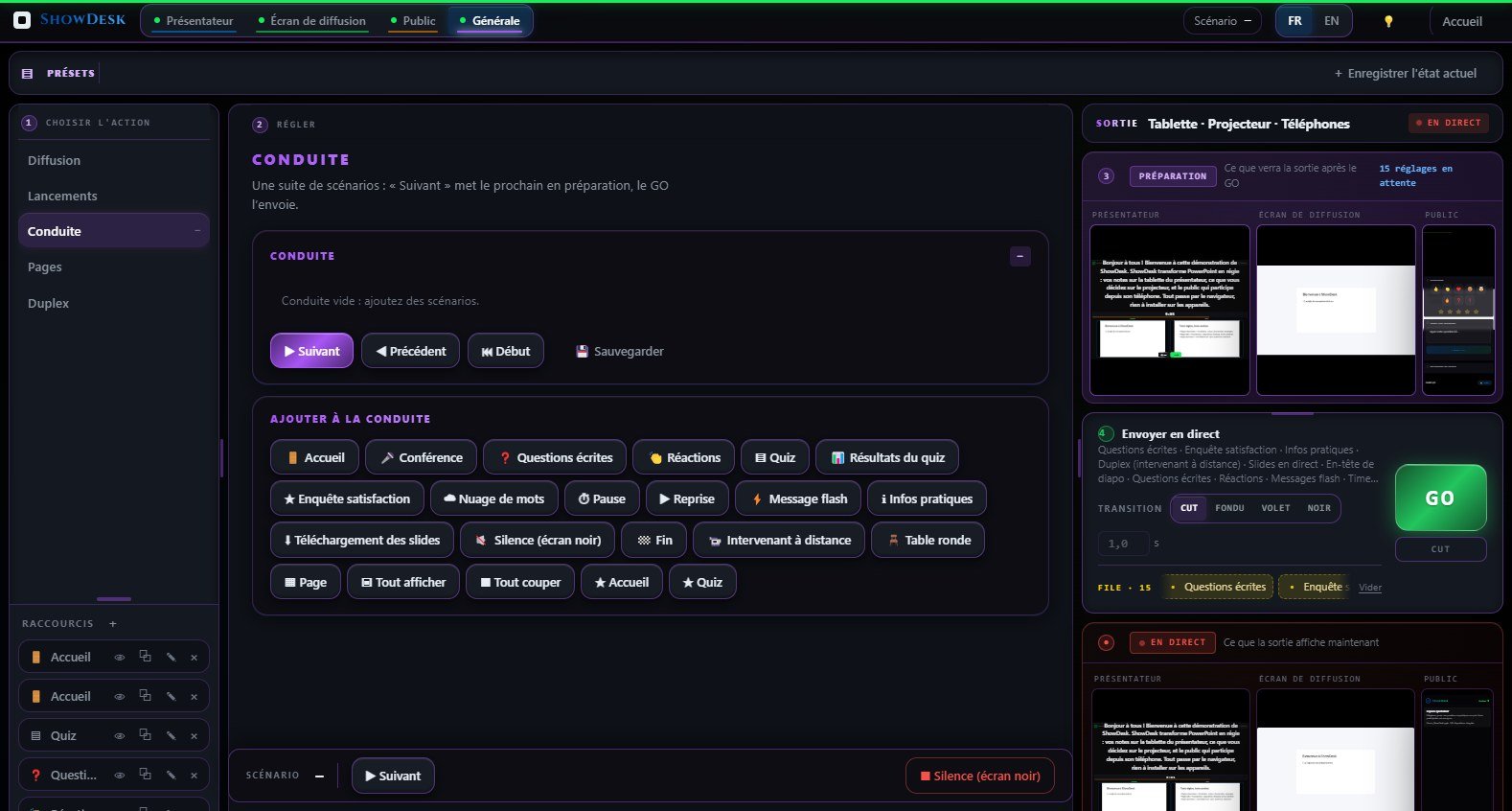
Le panneau Lancements réunit duplex, pages, quiz, enquête, nuage, pause, timer, flash et contenu de l'écran ; les champs restent modifiables avant le GO. Les scénarios (panneau Raccourcis) règlent les trois sorties d'un clic : Accueil, Conférence, Questions écrites, Réactions, Quiz, Résultats, Enquête, Nuage, Pause, Reprise, Message flash, Infos pratiques, Téléchargement, Intervenant à distance, Table ronde, Silence, Fin, Tout afficher, Tout couper. Le « + » enregistre vos propres scénarios.
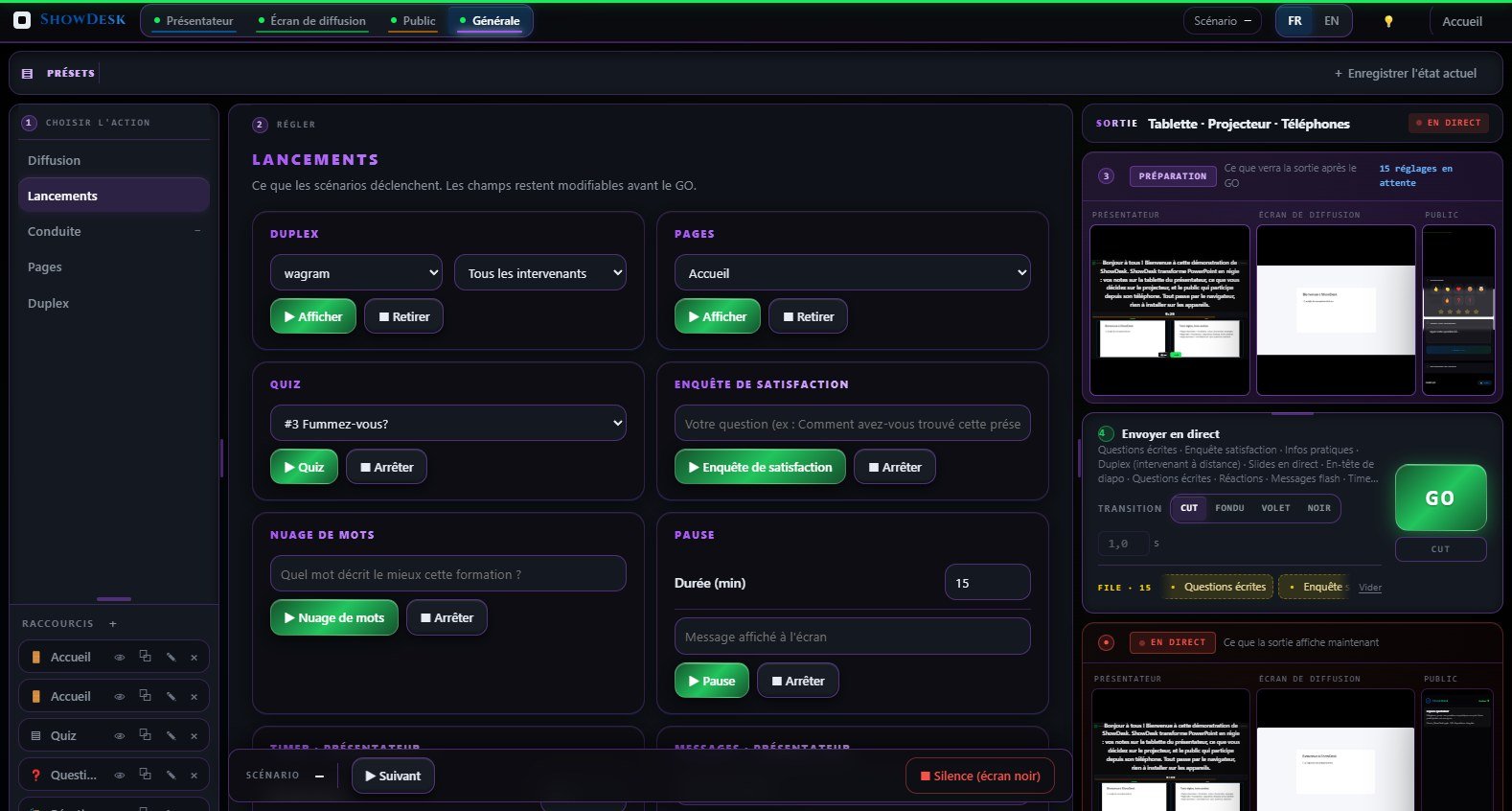
Conduite
Le déroulé du séminaire comme une suite de scénarios : « Suivant » met le prochain en préparation, le GO l'envoie. Réordonnable, enregistrée avec le show.
Préparation partagée
Ce qu'une régie prépare, les autres le voient aussitôt dans leurs commandes et leur moniteur de préparation, dans les deux sens. Si deux régies touchent la même section à moins de cinq secondes, la dernière l'emporte et la régie doublée est prévenue. La file d'actions (quiz, flash, pause) reste propre à chaque régie.
Les raccourcis
Raccourcis et éditeur
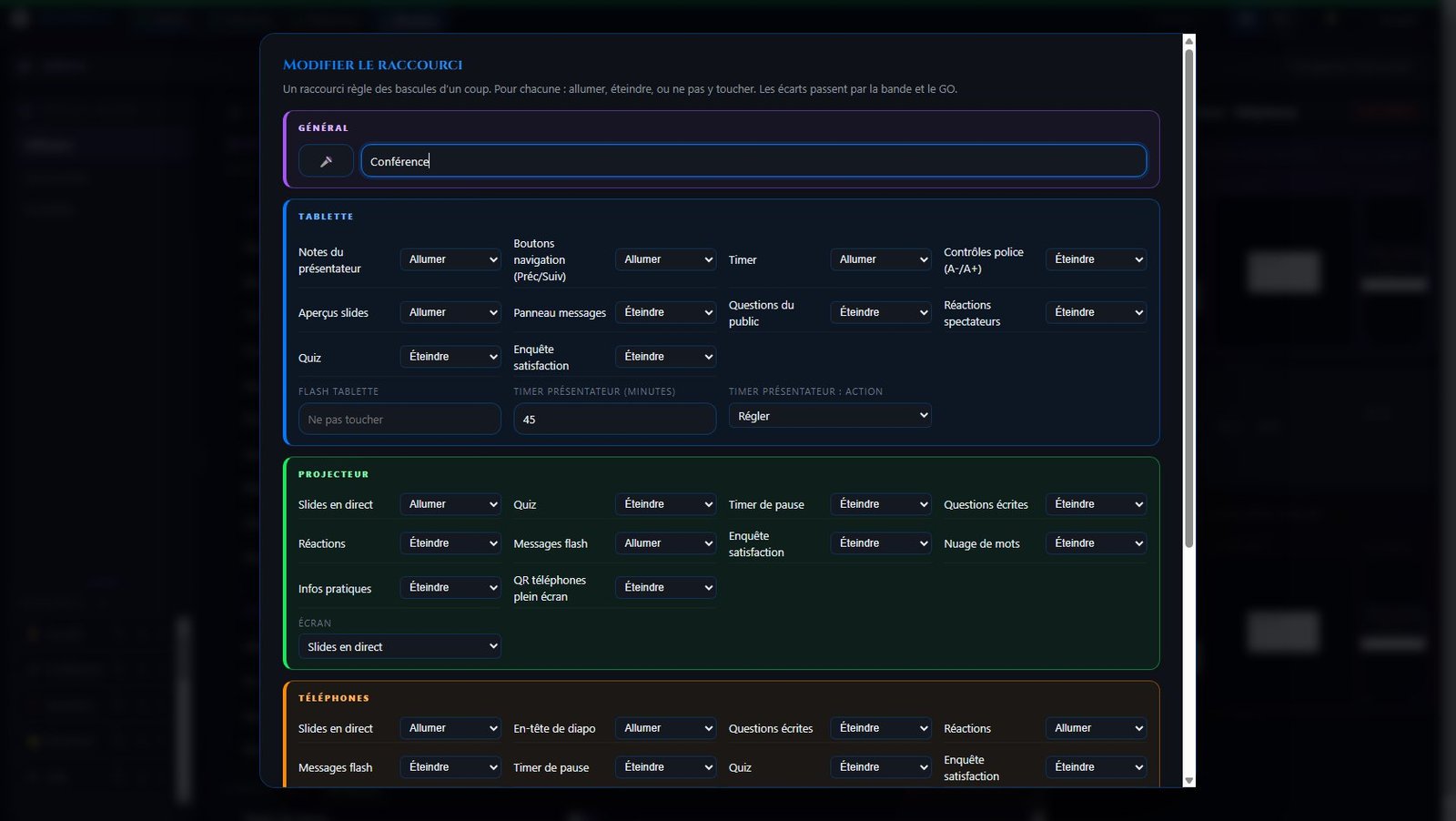
Un raccourci règle plusieurs bascules d'un coup, et selon la régie l'écran, le timer, un lancement. Glisser pour réordonner (enregistré sur le serveur). ✎ ouvre l'éditeur : nom, icône, et pour chaque bascule Allumer / Éteindre / Ne pas toucher, en blocs aux couleurs des sorties ; les lancements (timer, pause, quiz, enquête, nuage, flash, page, duplex) en font partie. ⧉ duplique, × masque ou supprime, ↺ réaffiche, + crée depuis l'état courant, 👁 montre le raccourci dans la préparation sans rien armer.
Raccourci actif : le dernier envoyé prend la couleur de la régie ; si la préparation s'en écarte, son contour pulse et un badge ouvre la comparaison avant / après : mettre à jour, revenir, ignorer.
Le module Pages
L'éditeur de pages
Chaque régie a son panneau Pages, aux couleurs de la régie, avec son propre stock. La feuille est un écran 16:9 mis à l'échelle : ce que vous voyez est ce que l'écran affichera. Texte riche (styles, tailles 24 à 110 px, six polices, gras, couleurs, alignements, listes), images glissées ou collées, fond couleur / dégradé / image avec voile, cinq gabarits (Accueil avec QR, Pause avec timer, Informations, Remerciements, Page vide). Les blocs vivants s'insèrent au curseur : {{timer}}, {{heure}}, {{qr}}, {{nuage}}, {{duplex}}. Une suite fait défiler plusieurs pages toutes les N secondes, en boucle. Les pages se préparent avant la prestation et sont enregistrées avec le show.
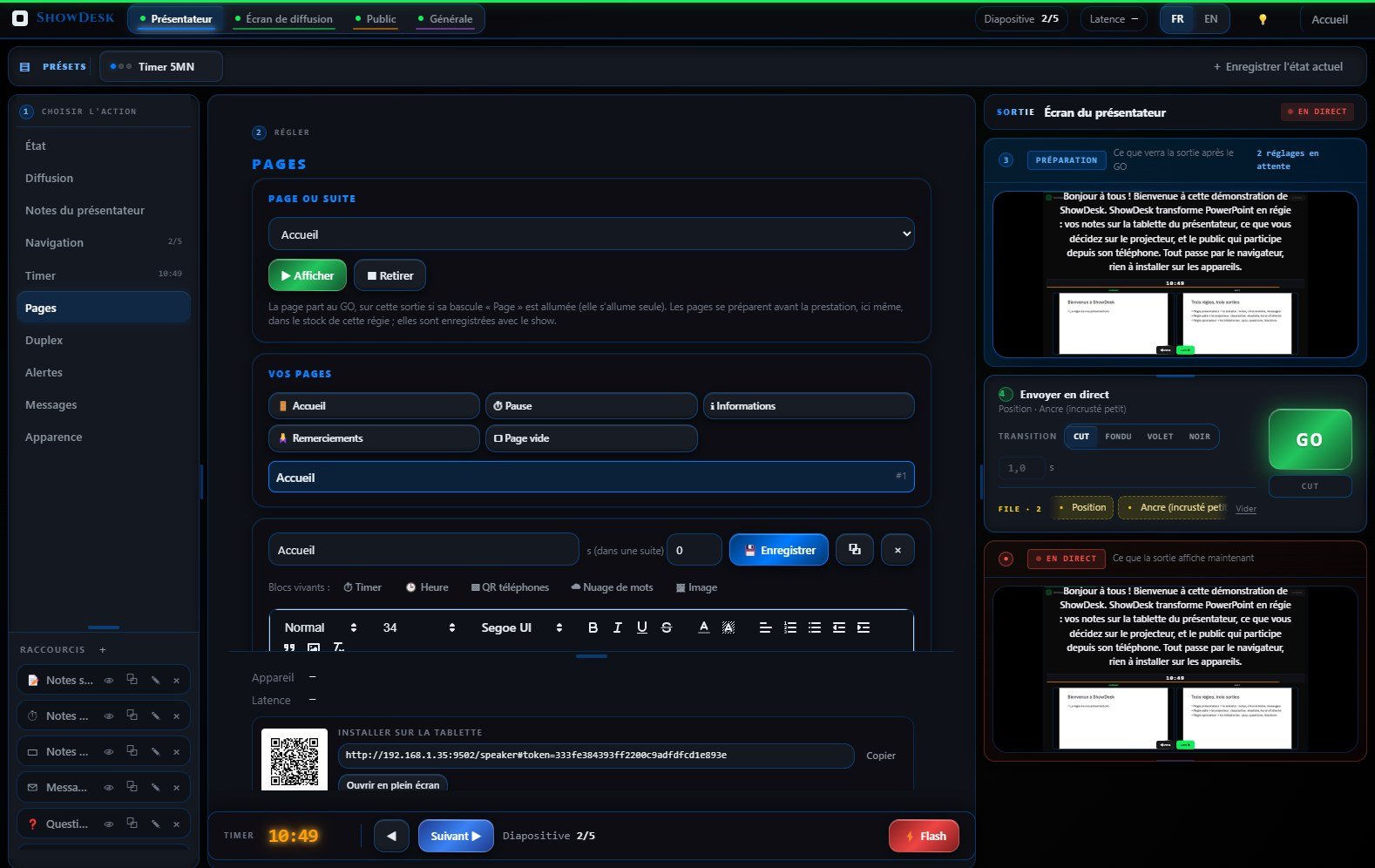
Une page sur les sorties
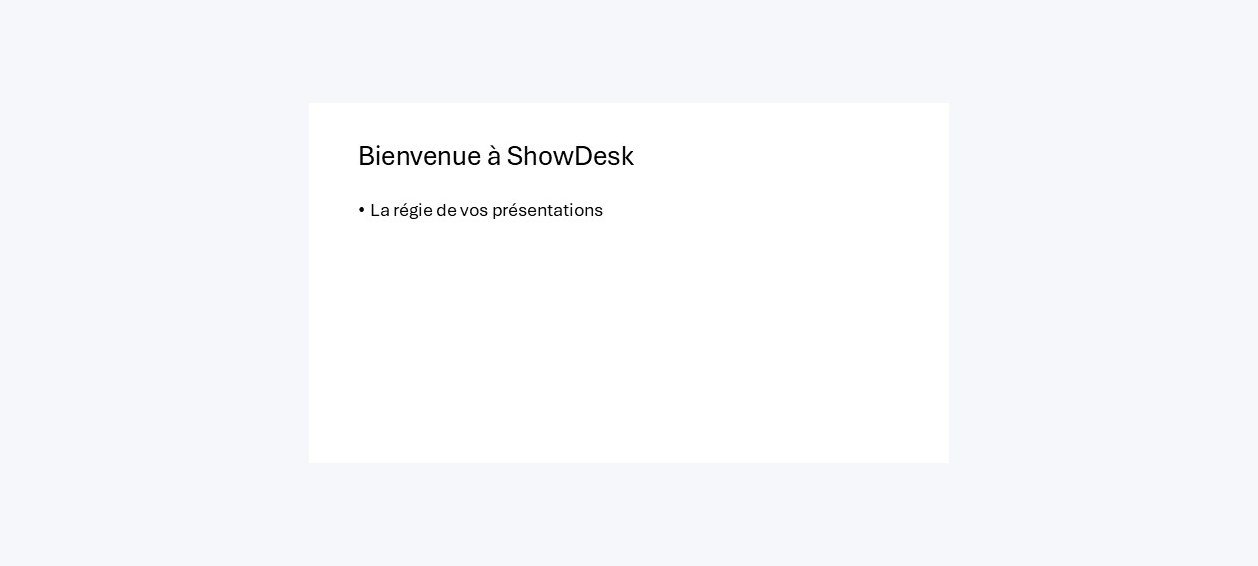
Pour diffuser : choisir la page ou la suite, Afficher (la bande, la bascule « Page » de la sortie), GO. Retirer l'enlève. Sur l'écran de diffusion la page occupe tout l'écran ; sur un téléphone elle se réorganise en colonne ; elle peut aussi aller sur la tablette. Le scénario Accueil affiche la page « Bienvenue », créée pour chaque régie au démarrage.
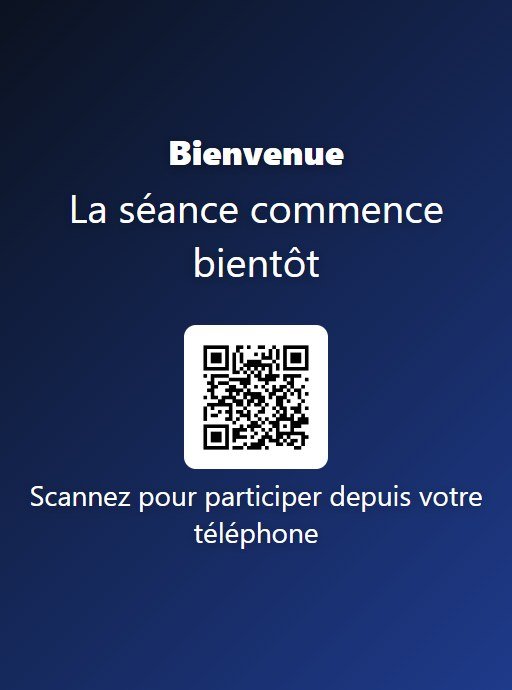
La même page sur un téléphone
Le public reçoit la page en colonne, lisible d'une main. Les blocs vivants y vivent aussi : l'heure, le QR, le nuage.
Le module Duplex
Le panneau Duplex
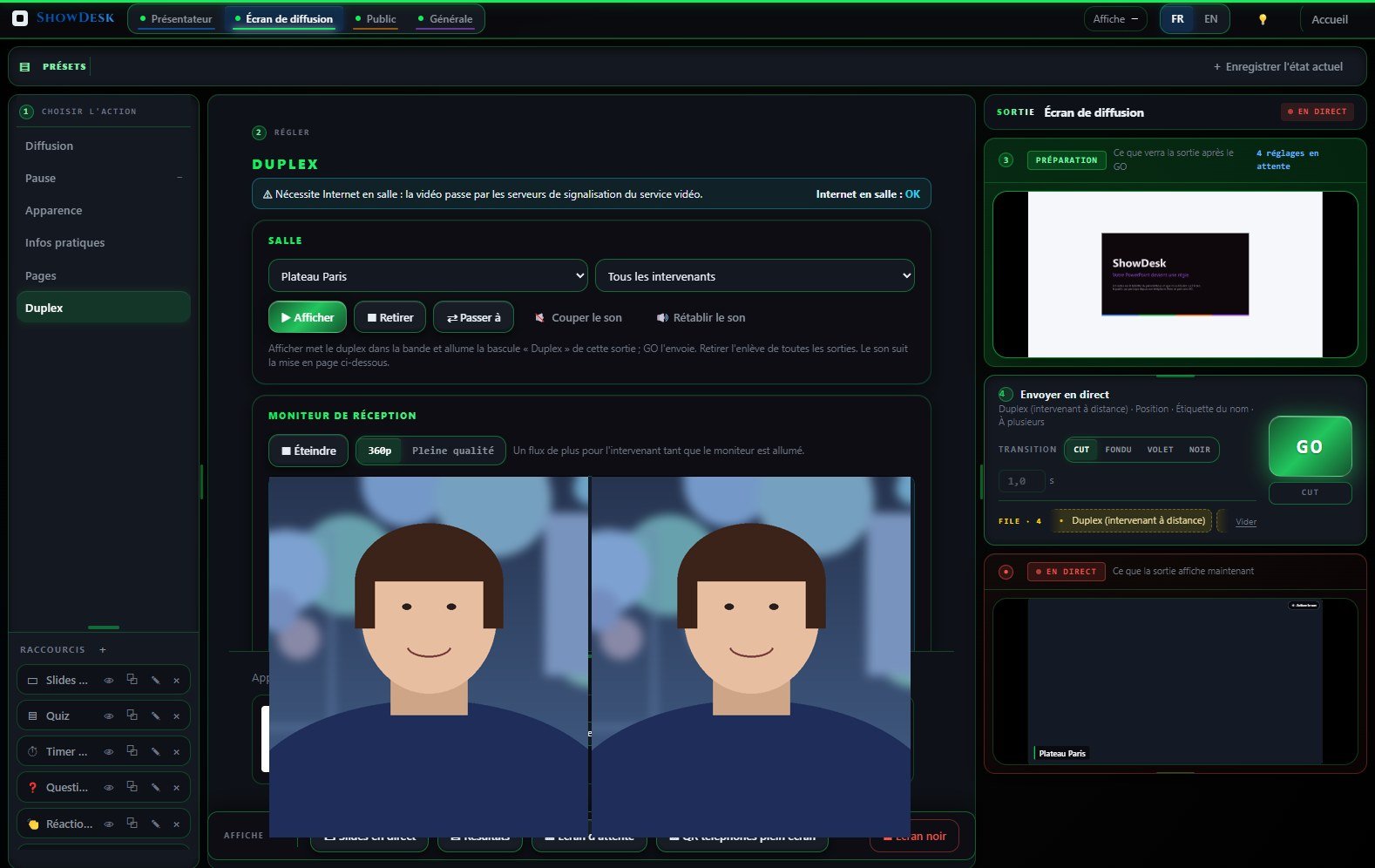
Un intervenant à distance envoie sa vidéo et son audio depuis son navigateur ; ShowDesk l'affiche sur l'écran, la tablette, les téléphones, ou les trois. Internet requis en salle ; l'état est testé chaque minute. En bas du panneau, la carte Salles Duplex : nouvelle salle, identifiant et mot de passe tirés au sort, qualité, micro, miroir, langue, jusqu'à quatre intervenants, Enregistrer ; chaque intervenant a son QR à gauche de son nom, son lien et « Copier l'invitation ». La caméra de l'intervenant démarre à l'ouverture du lien. En haut, la réception : salle, intervenant (ou tous), Afficher, Retirer, Passer à, Couper / Rétablir le son ; le moniteur, éteint par défaut, montre le flux en 360p muet.
Mise en page et sortie écran
Position plein écran, incrusté grand, incrusté petit (neuf ancres) ou bandeau ; bordure aucune, ligne ou halo dans la couleur de la sortie ; coins arrondis, ombre, étiquette du nom, fond ; son, volume et sorties qui sonnent (écran seulement par défaut, jamais les téléphones sauf choix explicite) ; à plusieurs : un seul, côte à côte, grille, actif en grand + vignettes. La carte est partagée entre régies et part au GO.
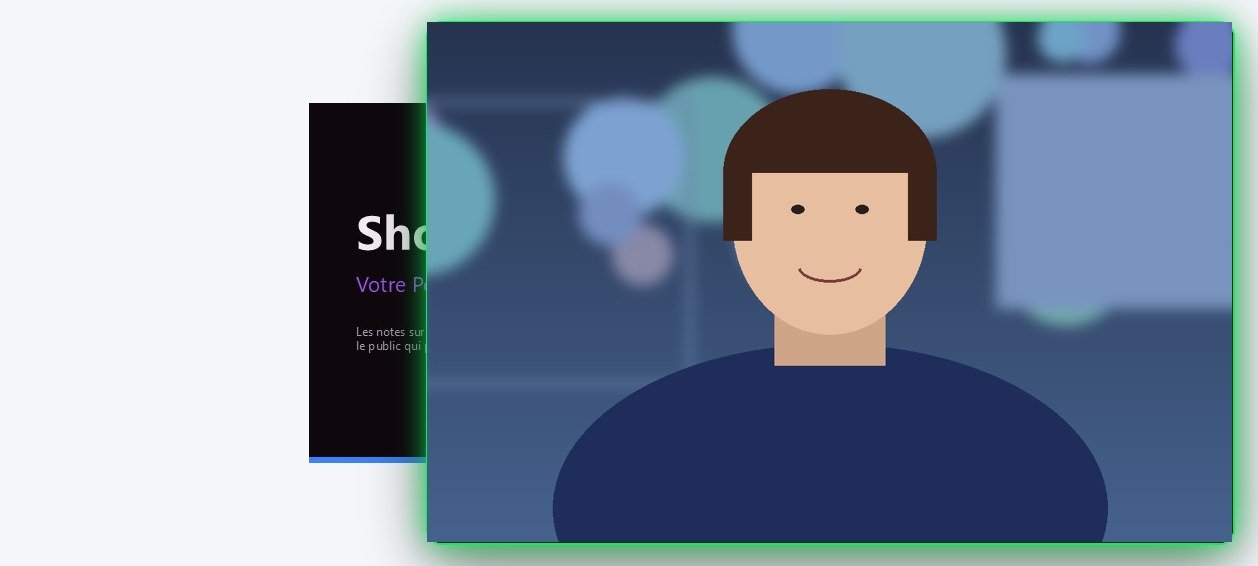
Table ronde
Le scénario Table ronde de la régie générale met les intervenants côte à côte en plein écran, sur les trois sorties ; « Intervenant à distance » les met sur l'écran et la tablette, son sur l'écran seulement.

Sur la tablette et les téléphones
Sur la tablette, l'incrustation reste dans la colonne des diapositives en petit ou en bandeau, jamais sur les notes. Sur les téléphones, la vidéo est en haut, en colonne, muette ; la clé de la salle leur est transmise par la liaison, jamais dans un QR public. Si aucun geste n'a encore autorisé la lecture, un bouton « Activer le son » apparaît sur la sortie.
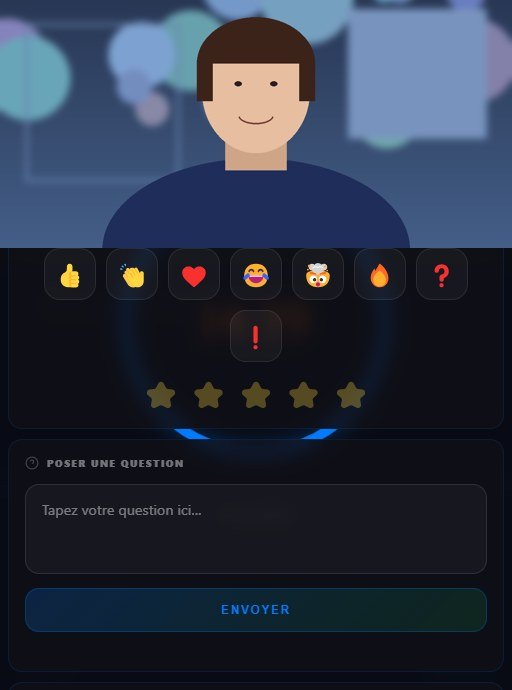
À savoir : page sécurisée
La vidéo ne traverse le cadre que dans une page considérée sécurisée par le navigateur. ShowDesk étant servi en http sur le réseau local, activez sur le PC de l'écran de diffusion le drapeau Chrome chrome://flags/#unsafely-treat-insecure-origin-as-secure avec http://[IP]:9502 (idem Chrome Android). Pas de contournement sur iPhone / iPad ; la version https est prévue. Tant qu'il est seul dans la salle, l'intervenant voit un message d'attente : sa caméra émet quand même.
Pilotage par IA (serveur MCP)
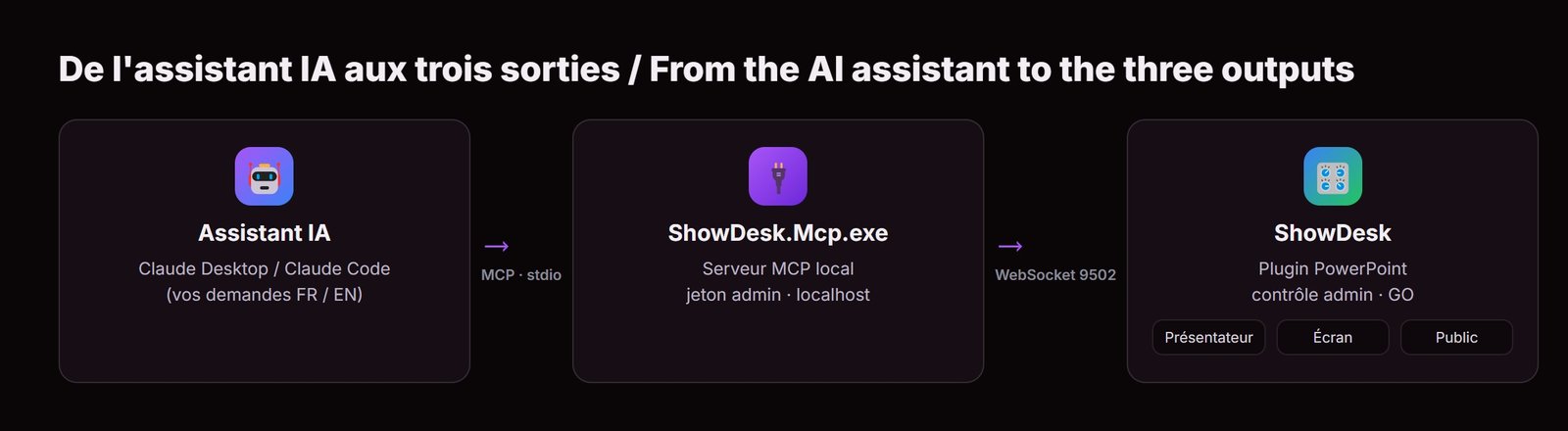
ShowDesk expose un serveur MCP : un assistant IA local (Claude Desktop, Claude Code…) peut piloter toutes les fonctions — timers, notes du présentateur, pages, raccourcis, conduite, quiz, duplex, visibilité des sorties — par de simples demandes en français ou en anglais. Le compagnon ShowDesk.Mcp.exe se connecte au serveur ShowDesk sur le même poste, s'authentifie avec le jeton admin local, et traduit vos demandes en commandes. Il reste soumis au même contrôle que les régies : rien ne fuit vers le public, et pendant l'essai les sorties restent bridées.
Le principe
L'assistant parle le protocole MCP au compagnon (par tube local) ; le compagnon parle le protocole ShowDesk (WebSocket, port 9502) au plugin, qui pilote les trois sorties. Aucun service dans le nuage, tout reste sur votre poste.
Installation
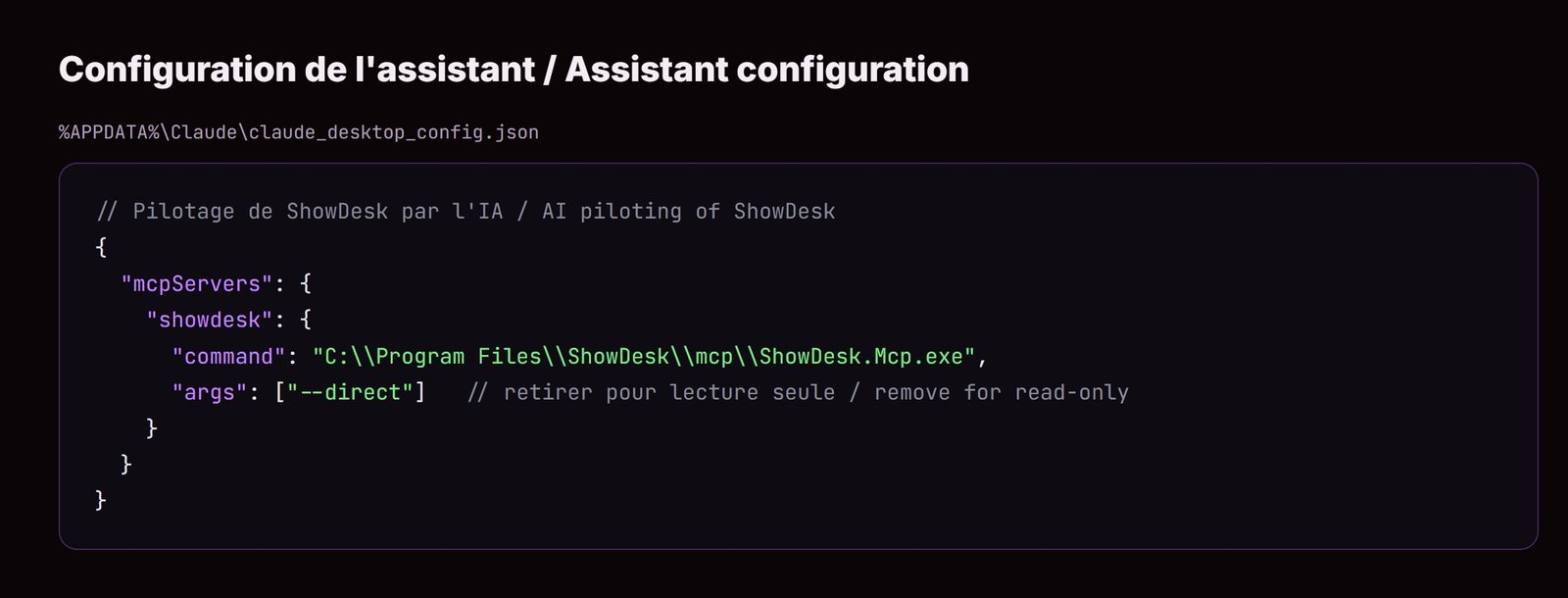
Au moment d'installer ShowDesk, cochez le composant optionnel « Pilotage par IA ». Il dépose ShowDesk.Mcp.exe dans le sous-dossier mcp de l'installation (par défaut C:\Program Files\ShowDesk\mcp), avec un exemple de configuration et cette notice. ShowDesk doit avoir été lancé au moins une fois sur le poste (le jeton admin est alors présent).
Configuration de l'assistant
Ouvrez le fichier de configuration de votre assistant — pour Claude Desktop : %APPDATA%\Claude\claude_desktop_config.json — et ajoutez le bloc mcpServers ci-contre, en ajustant le chemin de l'exe. Redémarrez l'assistant : les outils ShowDesk apparaissent. L'argument --direct autorise l'IA à agir sur le direct ; sans lui, elle est en lecture seule (elle lit l'état et conseille sans rien envoyer).
En pratique
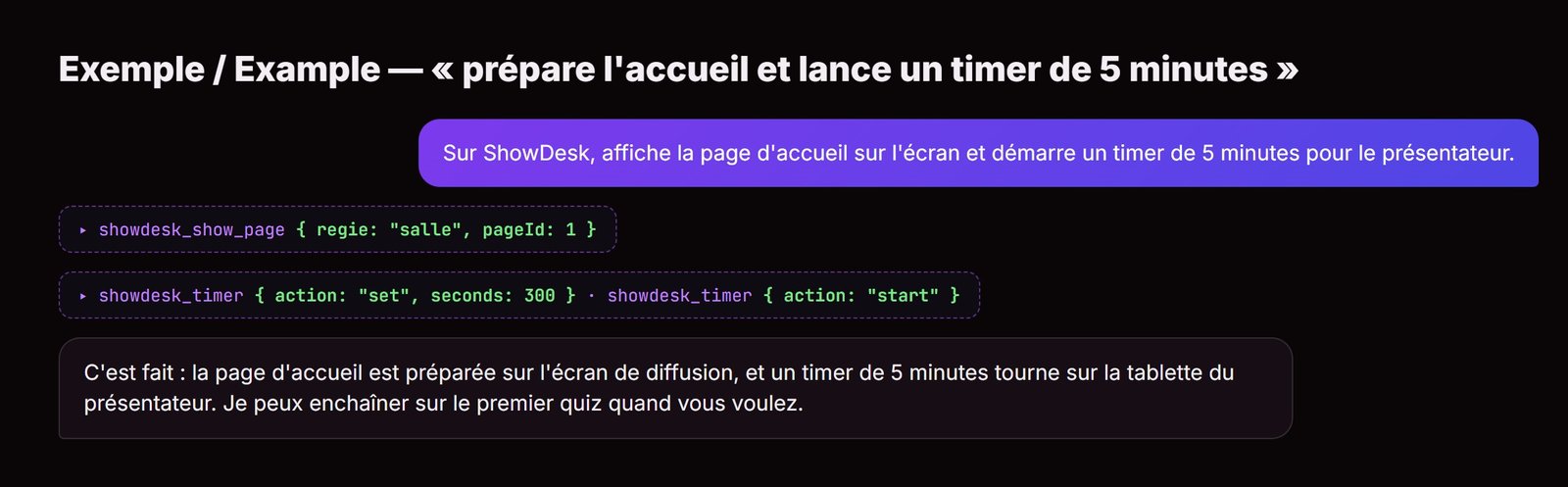
Demandez en langage naturel ; l'IA choisit les bons outils et enchaîne les commandes. Elle peut aussi lire l'état avant d'agir (diapositive courante, stock de quiz et de pages, licence) pour décider.
Exemples de demandes
- « Règle un timer de 10 minutes et démarre-le. »
- « Affiche la page d'accueil sur l'écran et le QR sur les téléphones. »
- « Écris dans les notes de la diapositive 3 : point sur les chiffres du trimestre, puis 2 minutes de questions. »
- « Lance le quiz « Satisfaction » et bascule les téléphones dessus. »
- « Crée un raccourci « Pause café » : écran au noir, pause de 15 minutes sur les téléphones. »
- « Passe la régie en mode conférence : slides sur l'écran, réactions seules sur les téléphones. »
- « Affiche l'intervenant à distance en grand sur l'écran. »
Les mêmes demandes fonctionnent en anglais.
Les outils
- Lecture :
showdesk_state(licence, diapositive, configs),showdesk_list_stock(quiz, pages, raccourcis, salles duplex),showdesk_message_types. - Action :
showdesk_timer,showdesk_navigate,showdesk_set_visibility,showdesk_flash,showdesk_set_slide_notes,showdesk_write_page,showdesk_show_page,showdesk_save_scenario,showdesk_save_conduite,showdesk_quiz,showdesk_duplex. - Universel :
showdesk_sendenvoie n'importe quel message du protocole — il couvre les fonctions les plus pointues quand aucun outil dédié ne convient.
Sécurité et licence
Le compagnon lit le jeton admin en local, n'écoute que localhost, et ses commandes passent par le même contrôle admin que les régies. L'exécutable est obfusqué. Le pilotage respecte la licence : pendant l'essai les sorties restent bridées ; à l'expiration, ShowDesk ne démarre plus, donc le compagnon ne se connecte pas et refuse tout pilotage. Réservez le mode --direct à un poste de confiance.
The principle
One control room per output, one GO
Open the control room of the output you drive, from the Control rooms ribbon group or from the home page: /regie/presentateur (blue, the tablet), /regie/salle (green, the broadcast screen), /regie/spectateur (orange, the phones), /regie/direction (purple, the general control room that drives all three).
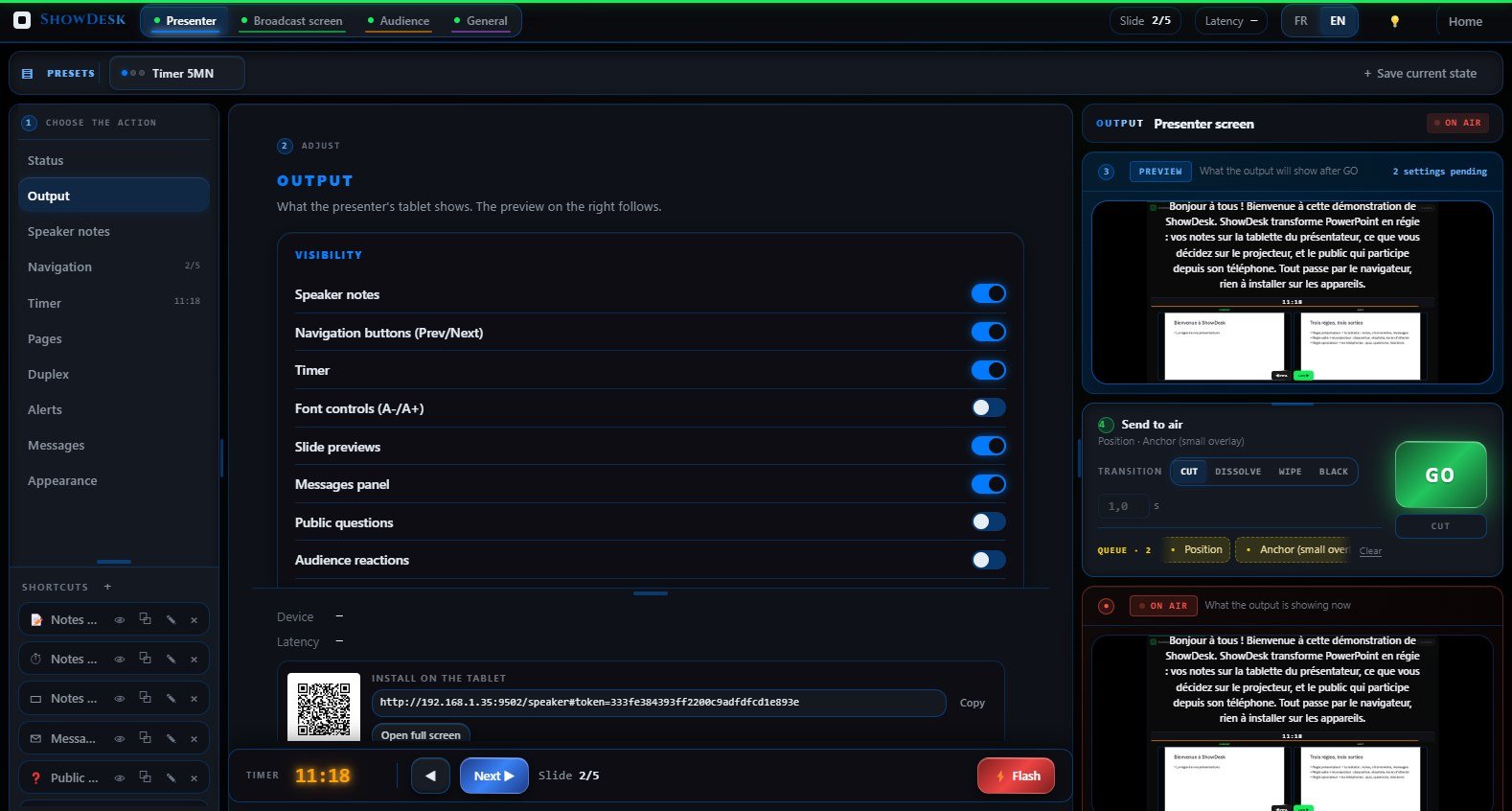
Each control room reads left to right: the panel list, the open panel, then the preview (what the output will show after GO), the GO button, and the on-air view (what the output shows now). Nothing reaches an output without GO. The strip under the preview counts pending settings and actions.
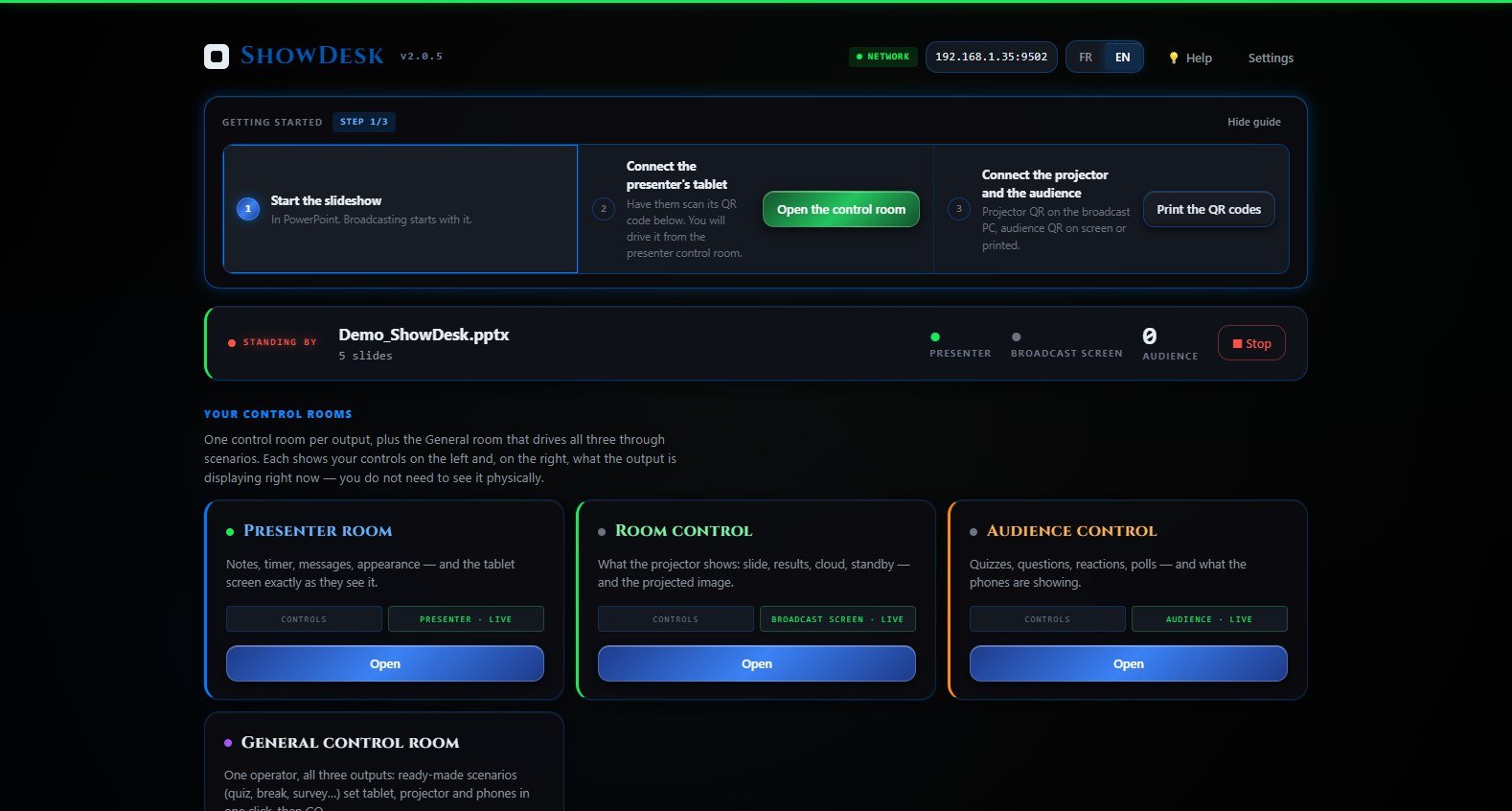
The home page
The home page sums up the session (broadcast, connected devices, open presentation), recalls the getting-started steps, opens the four control rooms and shows the QR codes of every device. Each link carries an access token: a device that scanned once keeps its access, even after PowerPoint restarts.
Explanation mode
The bulb button at the top turns on explanation mode: hover any control to read its help bubble, a micro-tutorial in French or English. The language is chosen per station (FR / EN at the top); outputs keep theirs.
Presenter control room (blue)
Broadcast: what the tablet shows
One switch per tablet element: presenter notes, navigation buttons, timer, font controls, slide previews, message panel, audience questions, reactions, quiz, survey, page, duplex. A changed switch goes to the strip; GO sends. Rows can be dragged to reorder.
The Notes (size, font, scrolling), Navigation (previous, next, go to) and Appearance (theme, colours) panels complete the control.
Timer and timer bar
Duration by presets (1 to 30 min) or in seconds; set, add, subtract; start, pause, stop, reset; speed x1, +10 %, +20 %, +30 %, -10 % to catch up discreetly. On the tablet the timer is a horizontal bar with its progress: at the very top, between notes and slides, or at the very bottom; height and opacity; background none / glass / solid, border none / line / glow, bar line / glow / segments / fill, font mono / display / sans, solid or gradient colours. The control room widget and the monitors show the same bar.
Timer stack: Push sets the running timer aside (it keeps counting, small under the main one) and starts a new one; Resume returns to the previous; resuming is automatic "at the end of the break" or "at the end of the quiz".
Alerts and messages
Alerts: remaining-time thresholds (30, 15, 10, 5, 3, 2, 1 min, 30 s), an automatic popup on the tablet. Flash messages: GO, STOP, ATTENTION in one click, or free text, with duration and colours. Popups are adjustable (ON / OFF, duration) and do not fire again while staying on the same slide.
Room control room (green)
What the broadcast screen shows
Screen switches (slides, quiz, timer, questions, reactions, flash, survey, word cloud, info, QR, page, duplex) and the screen content: slides, results, full-screen QR, page, duplex. The transition (cut, fade, wipe, black) and its duration apply at every GO. Typical shortcuts: full-screen QR during welcome, results after a quiz, black screen during a break.
Audience control room (orange)
What the phones show
Phone switches (slides, info, questions, reactions, flash, timer, quiz, survey, word cloud, download, page, duplex) and the launches: quiz from the stock (launch, next question, results, stop; ✎ edit, ⧉ duplicate, × delete), written questions (moderation queue: accept, reject, highlight; sent to the screen and the tablet), survey and word cloud, break (duration, message). Everything stored is saved with the show.
General control room (purple)
Broadcast: all three outputs at once
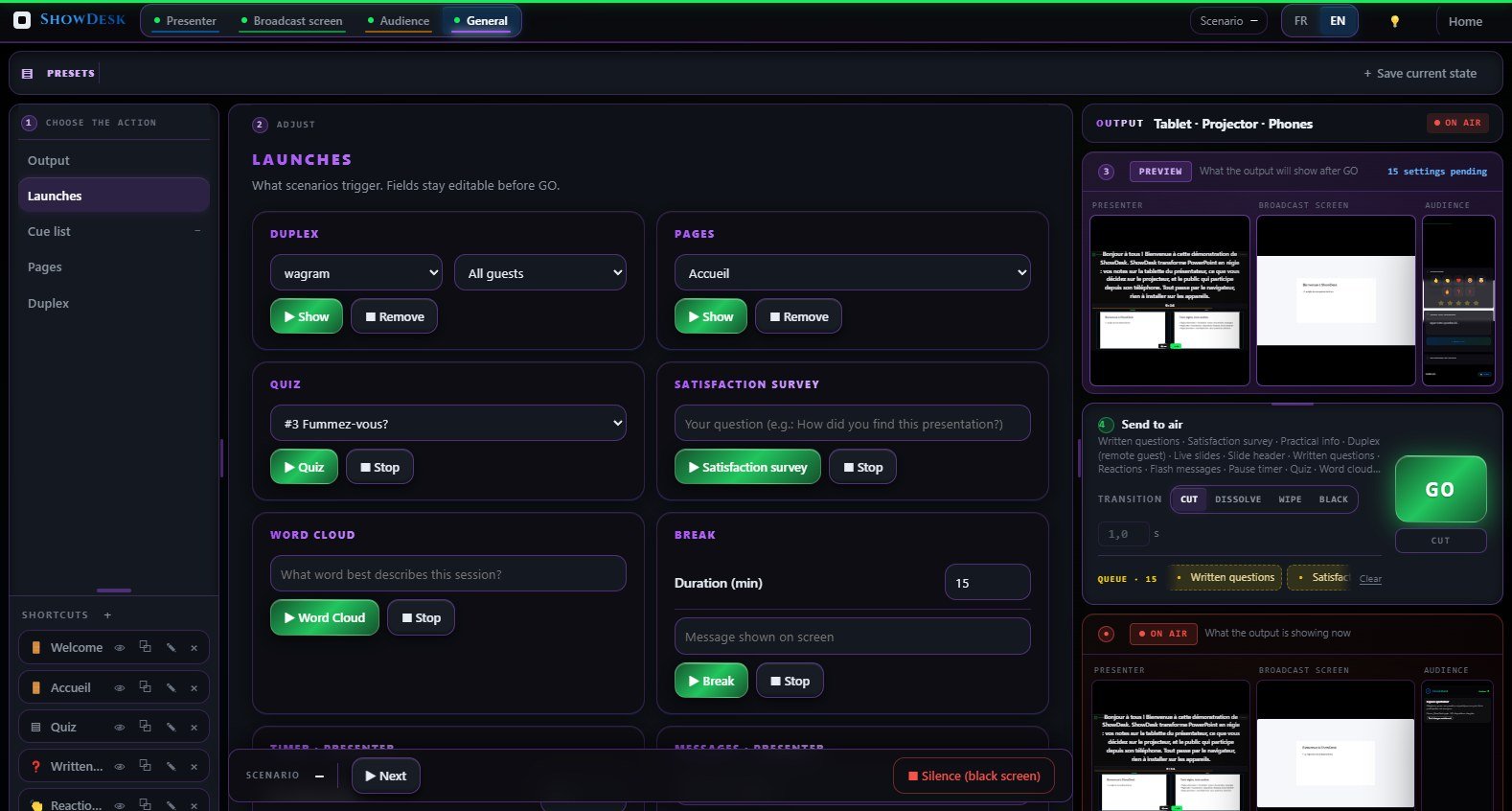
The three visibility cards side by side, outlines and titles in each output's colour; the three thumbnails in preview and on air; one strip, one GO. Lock: "Lock the other control rooms" reserves GO to the general room; the others keep preparing.
Launches and scenarios
The Launches panel gathers duplex, pages, quiz, survey, word cloud, break, timer, flash and screen content; fields stay editable before GO. Scenarios (Shortcuts panel) set the three outputs in one click: Welcome, Talk, Written questions, Reactions, Quiz, Results, Survey, Word cloud, Break, Resume, Flash message, Practical info, Download, Remote guest, Round table, Silence, End, Show all, Cut all. "+" saves your own scenarios.
Run sheet
The seminar as a sequence of scenarios: "Next" puts the next one in preview, GO sends it. Reorderable, saved with the show.
Shared preparation
What one control room prepares, the others see at once in their controls and preview monitor, both ways. If two rooms touch the same section within five seconds, the last one wins and the other is warned. The action queue (quiz, flash, break) stays local to each room.
Shortcuts
Shortcuts and their editor
A shortcut sets several switches at once and, depending on the room, the screen, the timer, a launch. Drag to reorder (saved on the server). ✎ opens the editor: name, icon, and for each switch On / Off / Leave, in blocks in the outputs' colours; launches (timer, break, quiz, survey, word cloud, flash, page, duplex) are part of it. ⧉ duplicates, × hides or deletes, ↺ shows hidden ones again, + creates from the current state, 👁 previews the shortcut without arming anything.
Active shortcut: the last one sent takes the room's colour; if the preparation drifts from it, its outline pulses and a badge opens the before / after comparison: update, revert, ignore.
The Pages module
The page editor
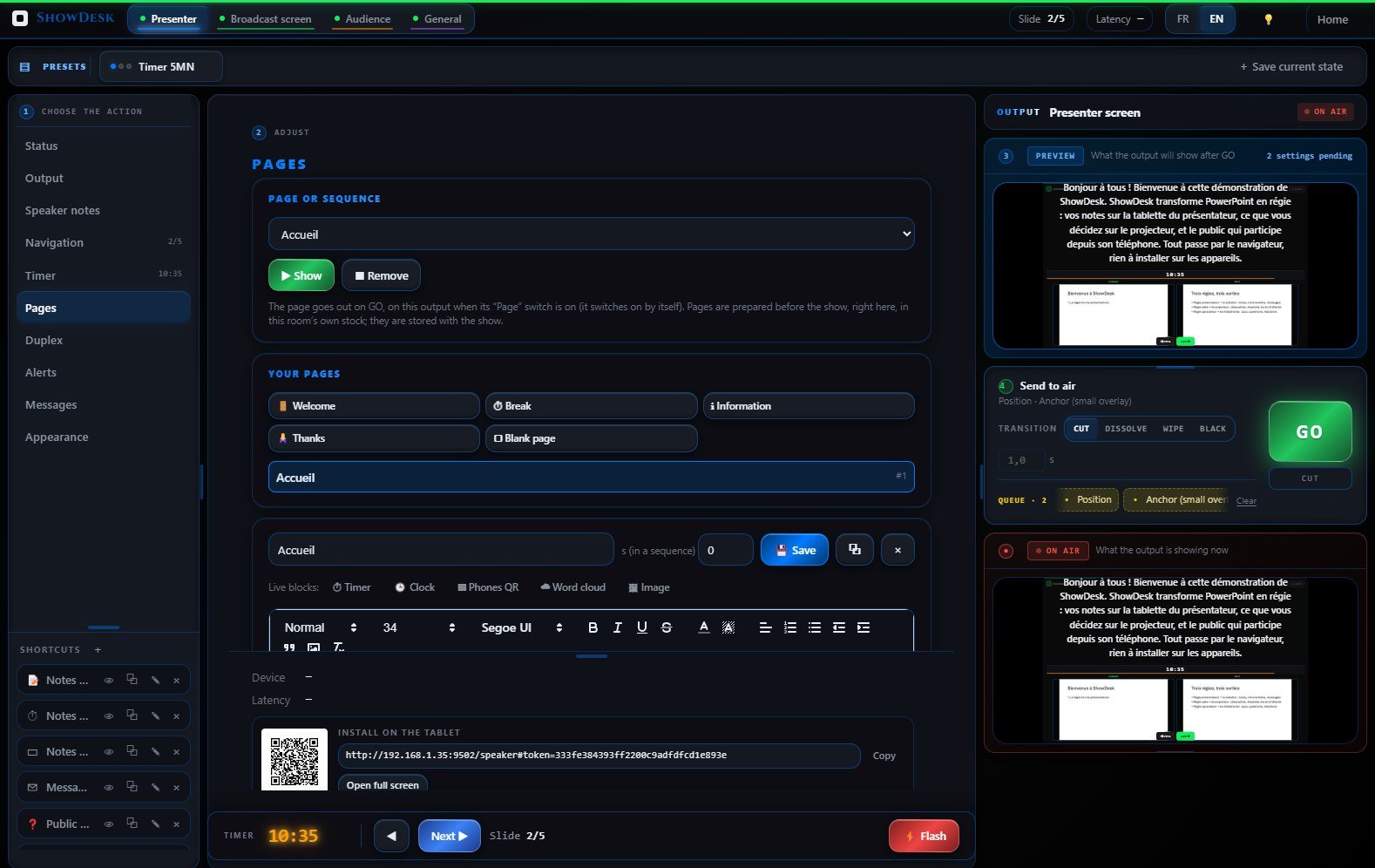
Each control room has its own Pages panel, in the room's colours, with its own stock. The sheet is a scaled 16:9 screen: what you see is what the screen will show. Rich text (styles, sizes 24 to 110 px, six fonts, bold, colours, alignment, lists), dragged or pasted images, colour / gradient / image background with a veil, five templates (Welcome with QR, Break with timer, Information, Thanks, Blank). Live blocks are inserted at the cursor: {{timer}}, {{heure}}, {{qr}}, {{nuage}}, {{duplex}}. A sequence cycles several pages every N seconds, looping. Pages are prepared before the show and saved with it.
A page on the outputs
To broadcast: pick the page or sequence, Show (the strip, the output's "Page" switch), GO. Remove takes it off. On the broadcast screen the page fills the screen; on a phone it reflows into a column; it can also go to the tablet. The Welcome scenario shows the "Welcome" page, created for each room at startup.
The same page on a phone
The audience gets the page in a column, readable one-handed. Live blocks live there too: the clock, the QR, the word cloud.
The Duplex module
The Duplex panel
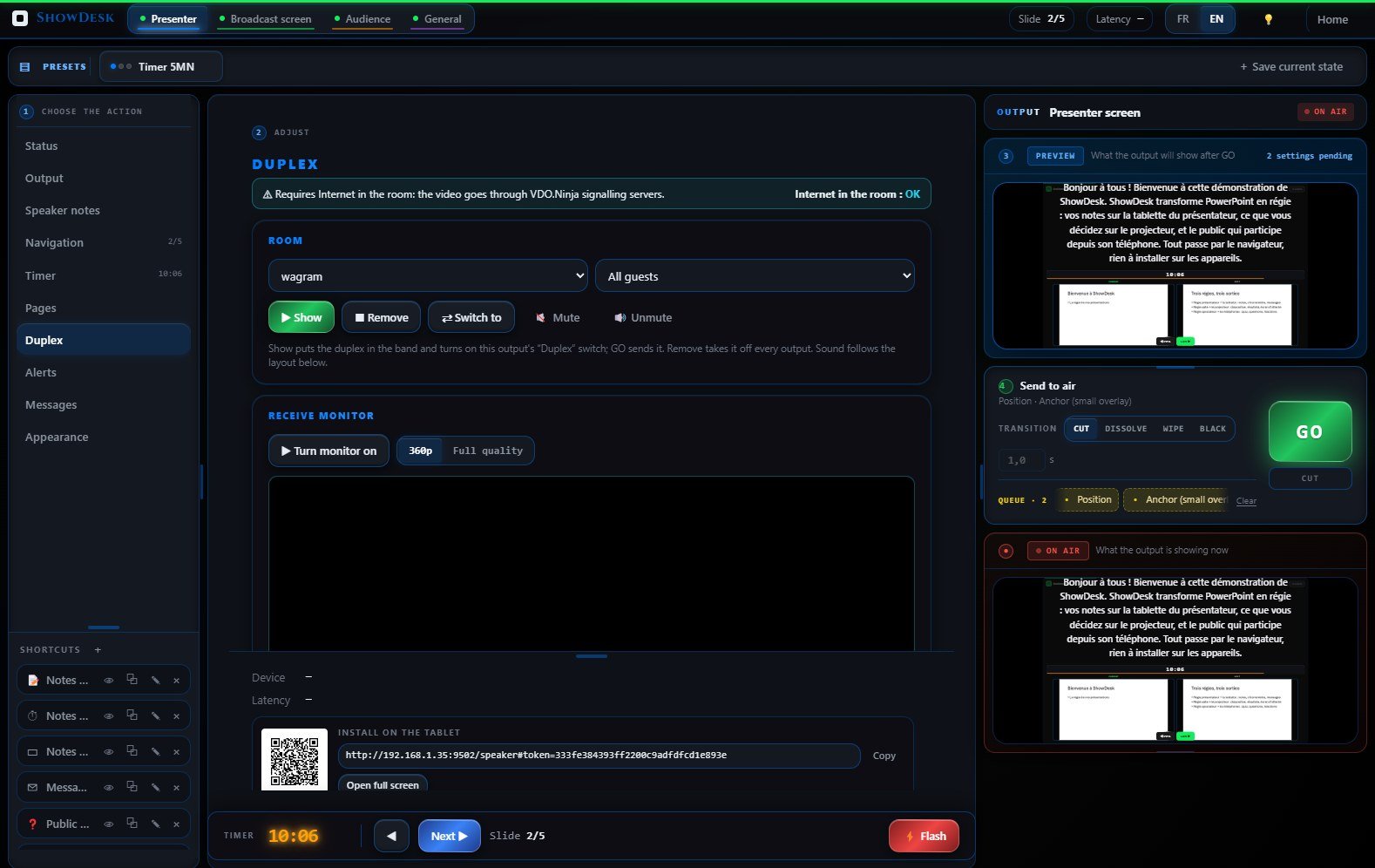
A remote guest sends video and audio from their browser; ShowDesk shows it on the screen, the tablet, the phones, or all three. Internet required in the room; the status is tested every minute. At the bottom of the panel, the Duplex rooms card: new room, random id and password, quality, microphone, mirror, language, up to four guests, Save; each guest gets a QR left of their name, a link and "Copy the invitation". The guest's camera starts when the link opens. At the top, reception: room, guest (or all), Show, Remove, Switch to, Mute / Unmute; the monitor, off by default, shows the feed at 360p muted.
Layout and screen output
Position full screen, large overlay, small overlay (nine anchors) or strip; border none, line or glow in the output's colour; rounded corners, shadow, name label, background; sound, volume and which outputs play it (screen only by default, never the phones unless chosen); several guests: one only, side by side, grid, active large + thumbnails. The card is shared between rooms and goes out on GO.
Round table
The general room's Round table scenario puts the guests side by side, full screen, on all three outputs; "Remote guest" puts them on the screen and the tablet, sound on the screen only.
On the tablet and the phones
On the tablet the overlay stays in the slides column when small or as a strip, never over the notes. On the phones the video sits at the top, in a column, muted; the room key reaches them through the link, never in a public QR. If no gesture has allowed playback yet, an "Enable sound" button appears on the output.
Good to know: secure page
Video only flows through the frame inside a page the browser considers secure. As ShowDesk is served over http on the local network, enable on the broadcast screen's PC the Chrome flag chrome://flags/#unsafely-treat-insecure-origin-as-secure with http://[IP]:9502 (same on Chrome for Android). No workaround on iPhone / iPad; an https version is planned. While alone in the room, the guest sees a waiting message: the camera is streaming anyway.
AI piloting (MCP server)
ShowDesk exposes an MCP server: a local AI assistant (Claude Desktop, Claude Code…) can drive every function — timers, presenter notes, pages, shortcuts, run sheet, quizzes, duplex, output visibility — from plain requests in French or English. The ShowDesk.Mcp.exe companion connects to the ShowDesk server on the same machine, authenticates with the local admin token, and turns your requests into commands. It obeys the same gate as the control rooms: nothing leaks to the audience, and during the trial the outputs stay watermarked.
How it works
The assistant speaks MCP to the companion (over a local pipe); the companion speaks the ShowDesk protocol (WebSocket, port 9502) to the plugin, which drives the three outputs. No cloud service — everything stays on your machine.
Installation
When installing ShowDesk, tick the optional “AI piloting” component. It drops ShowDesk.Mcp.exe into the mcp subfolder of the install (default C:\Program Files\ShowDesk\mcp), with a sample configuration and this guide. ShowDesk must have run at least once on the machine (so the admin token exists).
Assistant configuration
Open your assistant's config file — for Claude Desktop: %APPDATA%\Claude\claude_desktop_config.json — and add the mcpServers block shown here, adjusting the exe path. Restart the assistant: the ShowDesk tools appear. The --direct argument lets the AI act live; without it, it is read-only (it reads state and advises without sending anything).
In practice
Ask in natural language; the AI picks the right tools and chains the commands. It can also read the state before acting (current slide, quiz and page stock, licence) to decide.
Example requests
- “Set a 10-minute timer and start it.”
- “Show the welcome page on the screen and the QR on the phones.”
- “Write in slide 3's notes: recap the quarter's figures, then 2 minutes of questions.”
- “Launch the ‘Satisfaction’ quiz and switch the phones to it.”
- “Create a ‘Coffee break’ shortcut: black screen, 15-minute break on the phones.”
- “Set the control room to conference mode: slides on the screen, reactions only on the phones.”
- “Show the remote guest large on the screen.”
The tools
- Read:
showdesk_state(licence, slide, configs),showdesk_list_stock(quizzes, pages, shortcuts, duplex rooms),showdesk_message_types. - Act:
showdesk_timer,showdesk_navigate,showdesk_set_visibility,showdesk_flash,showdesk_set_slide_notes,showdesk_write_page,showdesk_show_page,showdesk_save_scenario,showdesk_save_conduite,showdesk_quiz,showdesk_duplex. - Universal:
showdesk_sendsends any protocol message — it covers the most specific functions when no dedicated tool fits.
Security and licence
The companion reads the admin token locally, listens on localhost only, and its commands go through the same admin gate as the control rooms. The executable is obfuscated. Piloting honours the licence: during the trial the outputs stay watermarked; on expiry ShowDesk no longer starts, so the companion cannot connect and refuses to pilot. Keep --direct for a trusted machine.
6. Les trois sorties The three outputs
La tablette du présentateur
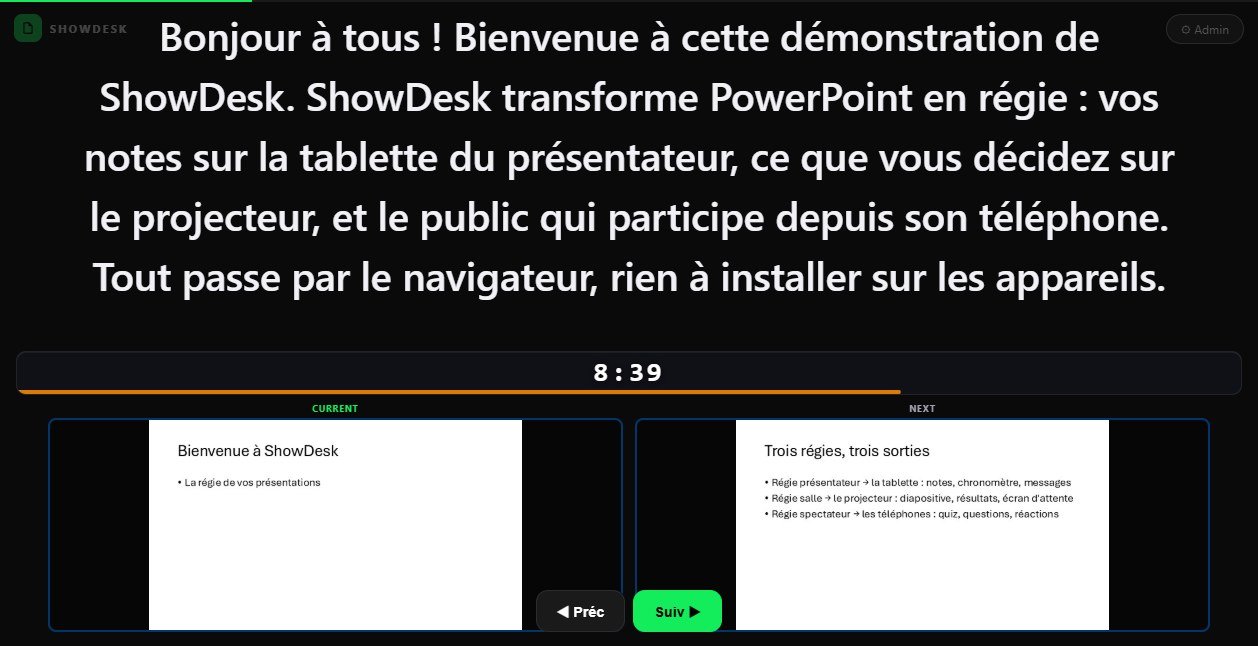
http://[IP]:9502/speaker, ou le QR « Présentateur » de l'accueil. Un téléprompteur : les notes de la diapositive courante en grand (taille auto ou fixe, A- / A+ si la régie l'autorise), la barre de timer avec sa progression, la diapositive courante et la suivante, Préc / Suiv. Les messages de la régie s'affichent en popup ; les alertes de temps aussi. Fond noir, plein écran (F ou F11), installable en PWA.
L'écran de diffusion
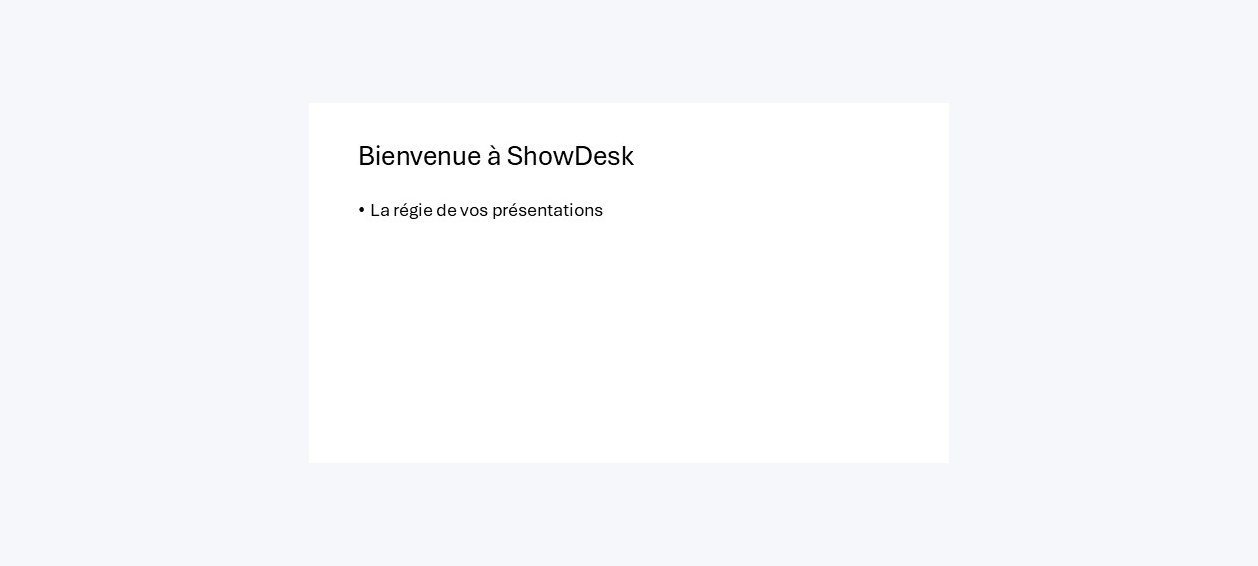
http://[IP]:9502/broadcast. Par défaut la diapositive courante ; la régie salle y met les résultats, une page, le QR géant, l'intervenant à distance, avec la transition choisie. Réactions, messages flash, timer et QR discret s'incrustent par-dessus. Un clic pour le plein écran ; le navigateur reste en kiosque.
Le téléphone du public
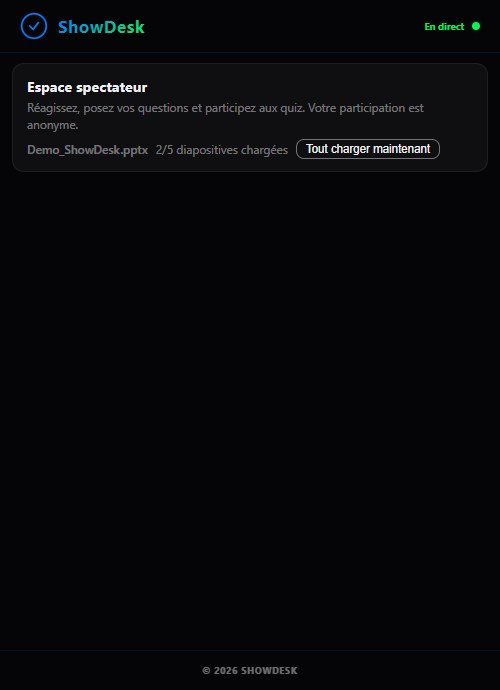
http://[IP]:9502/audience, par le QR « Public ». Anonyme, sans installation. Réactions et étoiles, questions écrites, quiz, enquête, nuage de mots, pause, diapositives et téléchargement, pages, duplex : chaque bloc n'apparaît que si la régie spectateur l'a allumé ; le dernier activé passe devant.
L'affiche A4
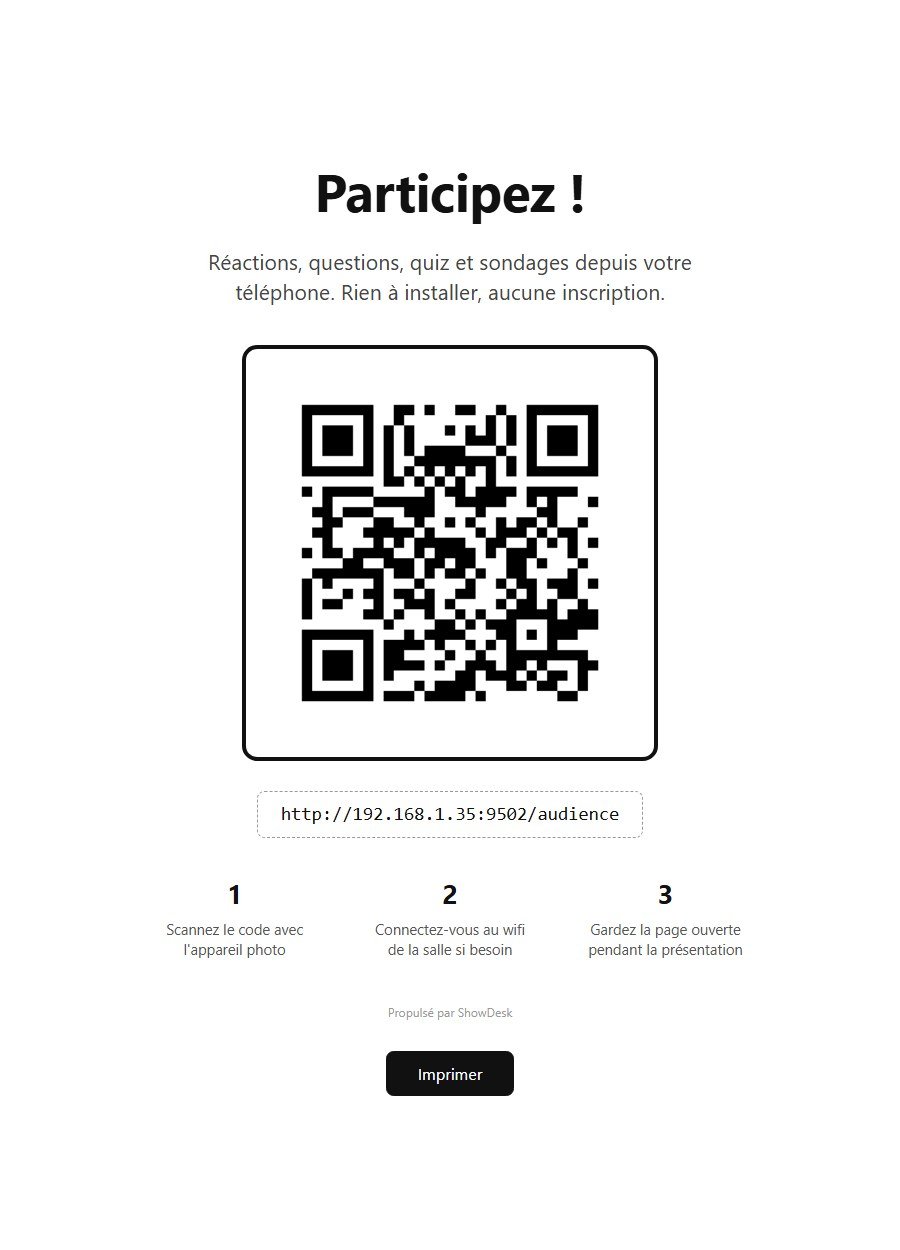
http://[IP]:9502/poster, depuis l'accueil : le QR du public en grand, le mode d'emploi en trois gestes, à imprimer et poser à l'entrée et sur les tables. À jour du jeton en cours.
The presenter's tablet
http://[IP]:9502/speaker, or the "Presenter" QR on the home page. A teleprompter: the current slide's notes, large (auto or fixed size, A- / A+ if the room allows it), the timer bar with its progress, the current and next slide, Prev / Next. Control room messages appear as popups; time alerts too. Black background, fullscreen (F or F11), installable as a PWA.
The broadcast screen
http://[IP]:9502/broadcast. The current slide by default; the room control room puts results, a page, the giant QR, the remote guest on it, with the chosen transition. Reactions, flash messages, timer and a discreet QR overlay it. One click for fullscreen; the browser stays in kiosk mode.
The audience phone
http://[IP]:9502/audience, via the "Audience" QR. Anonymous, nothing to install. Reactions and stars, written questions, quiz, survey, word cloud, break, slides and download, pages, duplex: each block only appears when the audience control room switched it on; the last one activated comes to the front.
The A4 poster
http://[IP]:9502/poster, from the home page: the audience QR, large, the three steps to follow, to print and place at the entrance and on the tables. Up to date with the current token.
7. Licence et essai gratuit License & Free Trial
Periode d'essai
ShowDesk offre une periode d'essai gratuite de 14 jours. Toutes les fonctions sont accessibles pour les decouvrir, mais l'essai n'est pas exploitable en conditions reelles : de petites mentions « Essai gratuit » (ou « Free trial » selon la langue) apparaissent sur les trois sorties — tablette du presentateur, ecran de diffusion, telephones du public — ainsi que dans les apercus de regie.
A l'expiration (15e jour)
Passe les 14 jours, ShowDesk ne demarre plus : la diffusion ne se lance pas, les sorties restent injoignables, et un message « Essai termine » invite a activer une licence. Aucune donnee n'est perdue ; l'activation debloque tout instantanement.
Activation
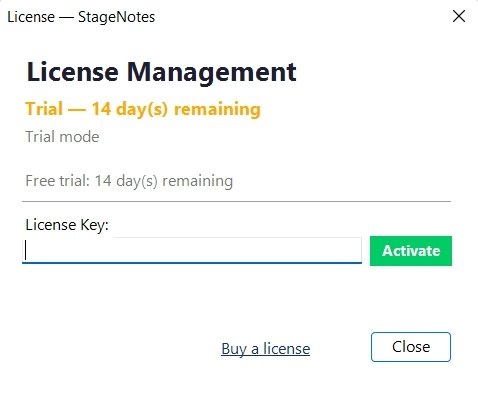
- Cliquez sur Licence dans le ruban ShowDesk
- Entrez votre cle de licence dans le champ "License Key"
- Cliquez sur Activate
- Le statut passe a "Active" et les mentions d'essai disparaissent
Trial Period
ShowDesk offers a free 14-day trial period. Every feature is available to explore, but the trial is not usable in real conditions: small “Free trial” (or “Essai gratuit” depending on the language) marks appear on all three outputs — the presenter's tablet, the broadcast screen, the audience phones — and in the control-room previews.
When it expires (day 15)
After 14 days, ShowDesk no longer starts: broadcasting will not launch, the outputs stay unreachable, and a “Trial ended” message invites you to activate a licence. Nothing is lost; activation unlocks everything instantly.
Activation
- Click License in the ShowDesk ribbon
- Enter your license key in the "License Key" field
- Click Activate
- The status changes to "Active" and the trial marks disappear
8. Marqueurs et fonctions avancees Markers & Advanced Features
Marqueurs dans les notes PowerPoint
Inserez des commandes speciales dans vos notes pour automatiser des actions lors du diaporama :
Markers in PowerPoint Notes
Insert special commands in your notes to automate actions during the slideshow:
| Marqueur | Action |
|---|---|
[TIMER:START] | Demarre le timer |
[TIMER:STOP] | Arrete le timer |
[TIMER:RESET] | Remet le timer a zero |
[TIMER:SET:N] | Configure le timer a N secondes (ex : 300 = 5 min, 900 = 15 min) |
[MSG:Texte] | Affiche un pop-up sur le client Speaker (duree par defaut : 5 s) |
[MSG:N:Texte] | Affiche un pop-up pendant N secondes (ex : [MSG:10:Demo en cours]) |
[PAUSE] | Marque un point de pause |
[CUE:Texte] | Envoie un cue technique |
| Marker | Action |
|---|---|
[TIMER:START] | Starts the timer |
[TIMER:STOP] | Stops the timer |
[TIMER:RESET] | Resets the timer to zero |
[TIMER:SET:N] | Sets the timer to N seconds (e.g. 300 = 5 min, 900 = 15 min) |
[MSG:Text] | Shows a pop-up on the Speaker client (default duration: 5 s) |
[MSG:N:Text] | Shows a pop-up for N seconds (e.g. [MSG:10:Demo in progress]) |
[PAUSE] | Marks a pause point |
[CUE:Text] | Sends a technical cue |
[TIMER:SET:N] est en secondes. Exemples : 300 = 5 min, 600 = 10 min, 1800 = 30 min. Les marqueurs sont supprimes du texte affiche sur le client Speaker mais restent visibles dans les notes de l'interface Admin.
[TIMER:SET:N] is in seconds. Examples: 300 = 5 min, 600 = 10 min, 1800 = 30 min. Markers are removed from the text displayed on the Speaker client but remain visible in the Admin interface notes.
Export des notes
Depuis le ruban ShowDesk, groupe Outils, cliquez Exporter notes. Les notes de toutes les slides sont exportees en fichier HTML formate.
Mode repetition
Permet de tester l'affichage des notes sans lancer le diaporama. Cliquez Repetition dans le ruban, puis naviguez entre les slides avec les fleches.
Notes Export
In the ShowDesk ribbon, Tools group, click Export notes. All slide notes are exported as a formatted HTML file.
Rehearsal Mode
Allows testing the notes display without starting a slideshow. Click Rehearsal in the ribbon, then navigate slides with the arrow keys.
9. Configuration reseau Network Configuration
Ports utilises
Ports Used
| Port | Protocole | Usage |
|---|---|---|
| 9500 | TCP | Communication client desktop (legacy) |
| 9501 | UDP | Decouverte automatique (multicast) |
| 9502 | TCP | HTTP + WebSocket (client web + admin) |
| Port | Protocol | Usage |
|---|---|---|
| 9500 | TCP | Desktop client communication (legacy) |
| 9501 | UDP | Automatic discovery (multicast) |
| 9502 | TCP | HTTP + WebSocket (web client + admin) |
Pare-feu Windows
- Ouvrez le Pare-feu Windows avec fonctionnalites avancees
- Creez une regle entrante pour le port TCP 9502 (principal)
- Optionnel : ports TCP 9500 et UDP 9501 (client desktop + decouverte)
- Autorisez le profil "Prive" (reseau local)
Reseau recommande
- Ethernet filaire : Recommande pour la fiabilite (latence < 5ms)
- WiFi 5 GHz : Acceptable (latence < 50ms)
- WiFi 2.4 GHz : Fonctionnel mais peut etre instable dans les grandes salles
Windows Firewall
- Open Windows Firewall with Advanced Security
- Create an inbound rule for TCP port 9502 (main)
- Optional: TCP port 9500 and UDP port 9501 (desktop client + discovery)
- Allow the "Private" profile (local network)
Recommended Network
- Wired Ethernet: Recommended for reliability (latency < 5ms)
- WiFi 5 GHz: Acceptable (latency < 50ms)
- WiFi 2.4 GHz: Works but may be unstable in large venues
10. Raccourcis clavier Keyboard Shortcuts
Client Speaker (navigateur)
Speaker Client (browser)
| Raccourci | Action |
|---|---|
| F | Basculer en plein ecran / quitter |
| F11 | Plein ecran (navigateur) |
| Echap | Quitter le plein ecran |
| Fleche droite | Slide suivant |
| Fleche gauche | Slide precedent |
| + / - | Augmenter / diminuer la taille de police |
| Shortcut | Action |
|---|---|
| F | Toggle fullscreen on/off |
| F11 | Fullscreen (browser) |
| Escape | Exit fullscreen |
| Right arrow | Next slide |
| Left arrow | Previous slide |
| + / - | Increase / decrease font size |
Regie (navigateur)
Control room (browser)
| Raccourci | Action |
|---|---|
| Espace | Demarrer / mettre en pause le timer |
| R | Reset le timer |
| Fleche droite | Slide suivant |
| Fleche gauche | Slide precedent |
| Shortcut | Action |
|---|---|
| Space | Start / pause timer |
| R | Reset timer |
| Right arrow | Next slide |
| Left arrow | Previous slide |
11. Depannage Troubleshooting
Le plugin ne s'affiche pas dans PowerPoint
- Verifiez dans Fichier > Options > Complements
- Si desactive, reactivez dans "Complements COM"
- Redemarrez PowerPoint
Le client ne se connecte pas
- Verifiez que la diffusion est demarree (Etat : Actif dans le ruban)
- Verifiez que les deux appareils sont sur le meme reseau local
- Verifiez que le pare-feu autorise le port 9502
- Essayez
http://[IP]:9502directement dans le navigateur
Notes non affichees pendant le diaporama
- Verifiez que la diffusion est demarree (badge vert 1 ou bouton Diffuser)
- Verifiez que le client affiche "Connecte" (point vert)
- Verifiez que le diaporama est en cours (F5 dans PowerPoint)
Le bouton "Plein ecran" de l'admin ne fonctionne pas
Pour des raisons de securite du navigateur, le plein ecran necessite une interaction utilisateur directe. Quand vous cliquez "Plein ecran" depuis l'admin, un overlay s'affiche sur le client Speaker — l'utilisateur doit cliquer dessus pour confirmer le passage en plein ecran.
Le timer change de couleur a des valeurs inattendues
Verifiez les marqueurs dans les notes. [TIMER:SET:N] utilise des secondes. Pour 5 minutes : [TIMER:SET:300] (et non [TIMER:SET:5]).
Latence importante
- Preferez une connexion Ethernet filaire
- Verifiez qu'aucun VPN n'interfere
- Fermez les applications gourmandes en bande passante
- Consultez la latence dans le footer du tableau de bord Admin
La licence a expire
Si la periode d'essai de 14 jours a expire, les fonctions principales (diffusion, export, repetition) sont bloquees. Cliquez sur Licence dans le ruban pour acheter ou activer une licence.
Fichiers de log
Les logs sont dans : %LOCALAPPDATA%\ShowDesk\logs\
Plugin doesn't show in PowerPoint
- Check in File > Options > Plugins
- If disabled, re-enable in "COM Plugins"
- Restart PowerPoint
Client doesn't connect
- Verify broadcasting is started (Status: Active in the ribbon)
- Verify both devices are on the same local network
- Check that the firewall allows port 9502
- Try
http://[IP]:9502directly in the browser
Notes not displayed during slideshow
- Verify broadcasting is started (green badge 1 or Broadcast button)
- Verify the client shows "Connected" (green dot)
- Verify the slideshow is running (F5 in PowerPoint)
Admin "Fullscreen" button doesn't work
For browser security reasons, fullscreen requires a direct user interaction. When you click "Fullscreen" from the admin, an overlay appears on the Speaker client — the user must click on it to confirm fullscreen mode.
Timer changes color at unexpected values
Check the markers in your notes. [TIMER:SET:N] uses seconds. For 5 minutes: [TIMER:SET:300] (not [TIMER:SET:5]).
High latency
- Prefer a wired Ethernet connection
- Check that no VPN is interfering
- Close bandwidth-heavy applications
- Check the latency in the Admin dashboard footer
License has expired
If the 14-day trial period has expired, the main functions (broadcasting, export, rehearsal) are blocked. Click License in the ribbon to purchase or activate a license.
Log files
Logs are located in: %LOCALAPPDATA%\ShowDesk\logs\